Alates 28. juunist 2025 kehtivad Eestis toodete ja teenuste ligipääsetavuse nõuded, mis puudutavad ka PDF-faile: e-poe hinnakirja, panga tingimusi, e-raamatut või sõiduplaani tuleb teha nii, et ka nägemispuudega inimene saaks neid ekraanilugejaga lugeda.

Ligipääsetav PDF tähendab hästi tehtud küljendust, millele on lisatud struktuur: pealkirjad, lugemisjärjekord, piltide kirjeldused ja keel. InDesignis on enamik sellest paari seadega tehtav – kui tead, kuhu vaadata.
Postituse kokkuvõte:
- E-poe, panga, e-raamatu ja reisijateveo PDF-id peavad alates 28. juunist 2025 olema ligipääsetavad. Mikroettevõtted on vabastatud.
- Ligipääsetav PDF on sildistatud PDF: pealkirjad, lugemisjärjekord, alt-tekstid, dokumendi pealkiri ja keel.
- InDesignis teeb põhitöö ära lõigustiilide sidumine siltidega. PDF-i keele määrab ekspordi Advanced-vahekaart, mitte stiilide keel.
- Kiirkontrolliks sobib kera.ee tasuta tööriist, põhjalikuks Acrobat Pro või PAC 2026. Parim test on ekraanilugeja.
Keda ligipääsetavuse nõuded puudutavad?
Kahte gruppi: ettevõtteid, kes pakuvad teatud teenuseid tarbijatele, ja avalikku sektorit.
Ettevõtted: Euroopa ligipääsetavuse akt
Euroopa ligipääsetavuse akt (direktiiv 2019/882, inglise keeles European Accessibility Act ehk EAA) võeti Eestis üle eraldi seadusega: toodete ja teenuste ligipääsetavuse seadus. Selle nõuded kehtivad alates 28. juunist 2025 ja järelevalvet teeb Tarbijakaitse ja Tehnilise Järelevalve Amet (TTJA).
Seadus puudutab neid teenuseid:
- e-kaubandus (e-poed);
- pangandus- ja finantsteenused;
- e-raamatud ja nende lugemistarkvara;
- elektroonilise side teenused;
- reisijatevedu (veebilehed, mobiiliteenused, e-piletid, reaalajas sõiduinfo);
- audiovisuaalmeedia teenustele ligipääs.
Millal PDF on nõuete all? Kui see on osa sellisest teenusest ja on avaldatud või muudetud 28. juunil 2025 või hiljem. Näiteks e-poe allalaaditav hinnakiri või müügitingimused, panga hinnakiri ja lepingutingimused, e-raamat, bussifirma sõiduplaan. TTJA rõhutab: enne 28. juunit 2025 avaldatud PDF jääb nõuete alt välja ainult seni, kuni seda ei muudeta. Uuendatud juhend või tingimused peavad nõuetele vastama.
Kes on vabastatud? Mikroettevõtted, kes pakuvad teenuseid: vähem kui 10 töötajat ja käive või bilansimaht kuni 2 miljonit eurot. Vabastus kehtib ainult teenustele, toodete tootjatele mitte. Vabastatud on ka valdkonnad, mis seaduse loetelus pole – näiteks tavalise tootmisettevõtte reklaambrošüür ei ole EAA nõuete all.
Üleminekuajad: enne 28. juunit 2025 sõlmitud teenuslepingud võivad jätkuda muutmata kuni lepingu lõpuni, aga mitte kauem kui 28. juunini 2030.
Iga teenusepakkuja peab avaldama ka ligipääsetavuse teabe – kas iga teenuse kohta eraldi või ühe üldise dokumendina. TTJA soovitab panna lingi veebilehe päisesse või jalusesse. Näiteks kera.ee ligipääsetavuse teave on lingitud lehe jalusest ja kirjeldab ka seda, mida lehe ligipääsetavuse heaks on tehtud.
Trahvid: TTJA võib nõuetele mittevastava teenuse eest määrata ettevõttele trahvi kuni 20 000 eurot.
Avalik sektor: juba 2018. aastast
Riigi- ja omavalitsusasutustele kehtivad veebi ligipääsetavuse nõuded avaliku teabe seaduse kaudu. Need puudutavad ka veebis avaldatud dokumente; erand on ainult enne 23. septembrit 2018 avaldatud kontoridokumendid. TTJA 2025. aasta seire järgi olid PDF-ide suurimad probleemid „teabe ning pealkirjade struktuur ja seosed“ – ehk täpselt see, mida kujundaja küljendades mõjutab.
Mis teeb PDF-i ligipääsetavaks?
Ligipääsetav PDF on sildistatud (tagged) PDF: failis on lisaks kujundusele meta-andmestikus kirjas, mis on pealkiri, mis lõik, mis pilt ja mis järjekorras neid lugeda. Ekraanilugeja ei näe kujundust, ta loeb ainult seda struktuuri. Nõuded tulevad standardist EN 301 549, mis viitab veebi ligipääsetavuse juhistele WCAG (tase AA). PDF-i tehniline standard on PDF/UA.
Lugemisjärjekord: mida kuuleb ekraanilugeja?
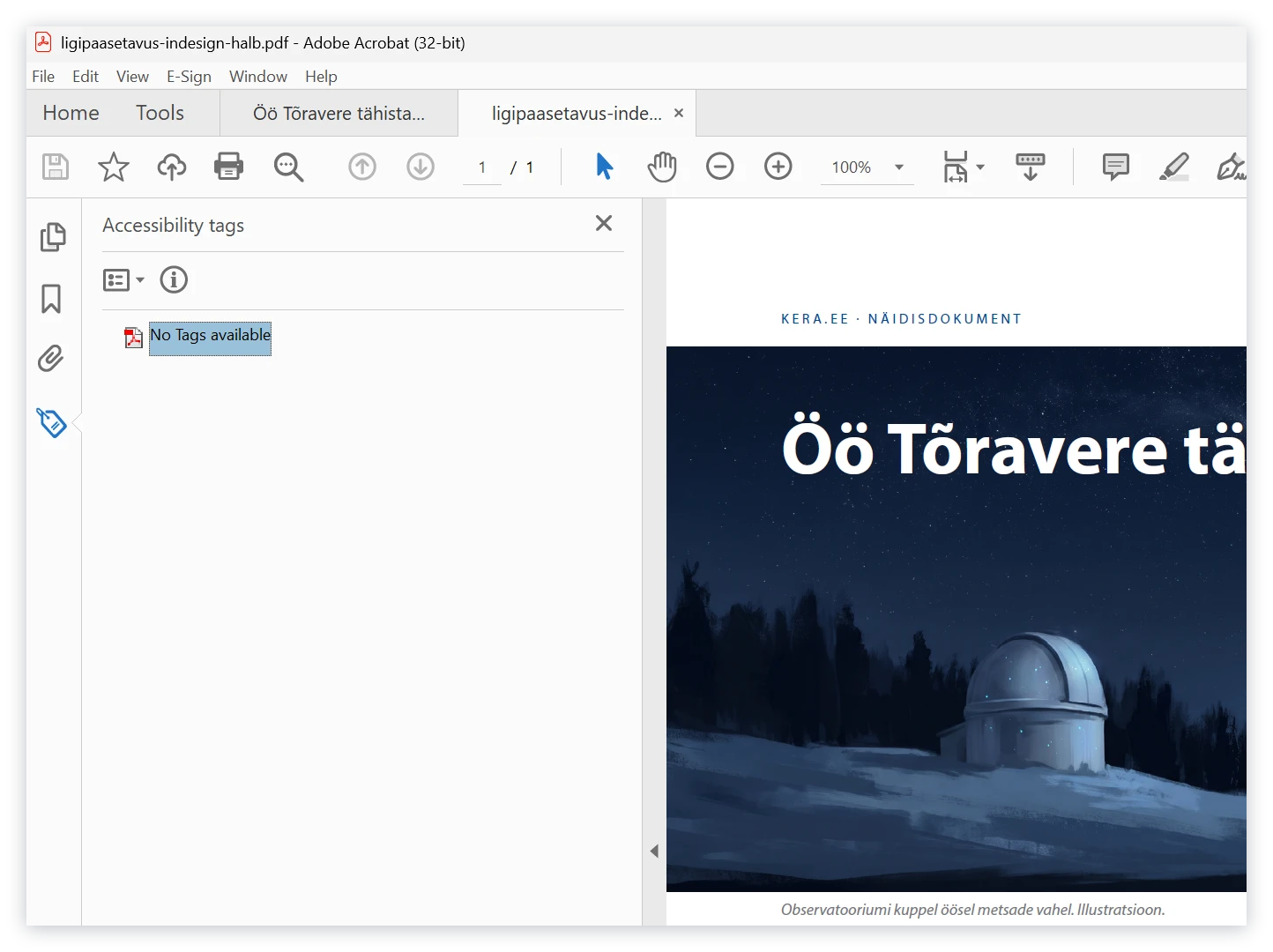
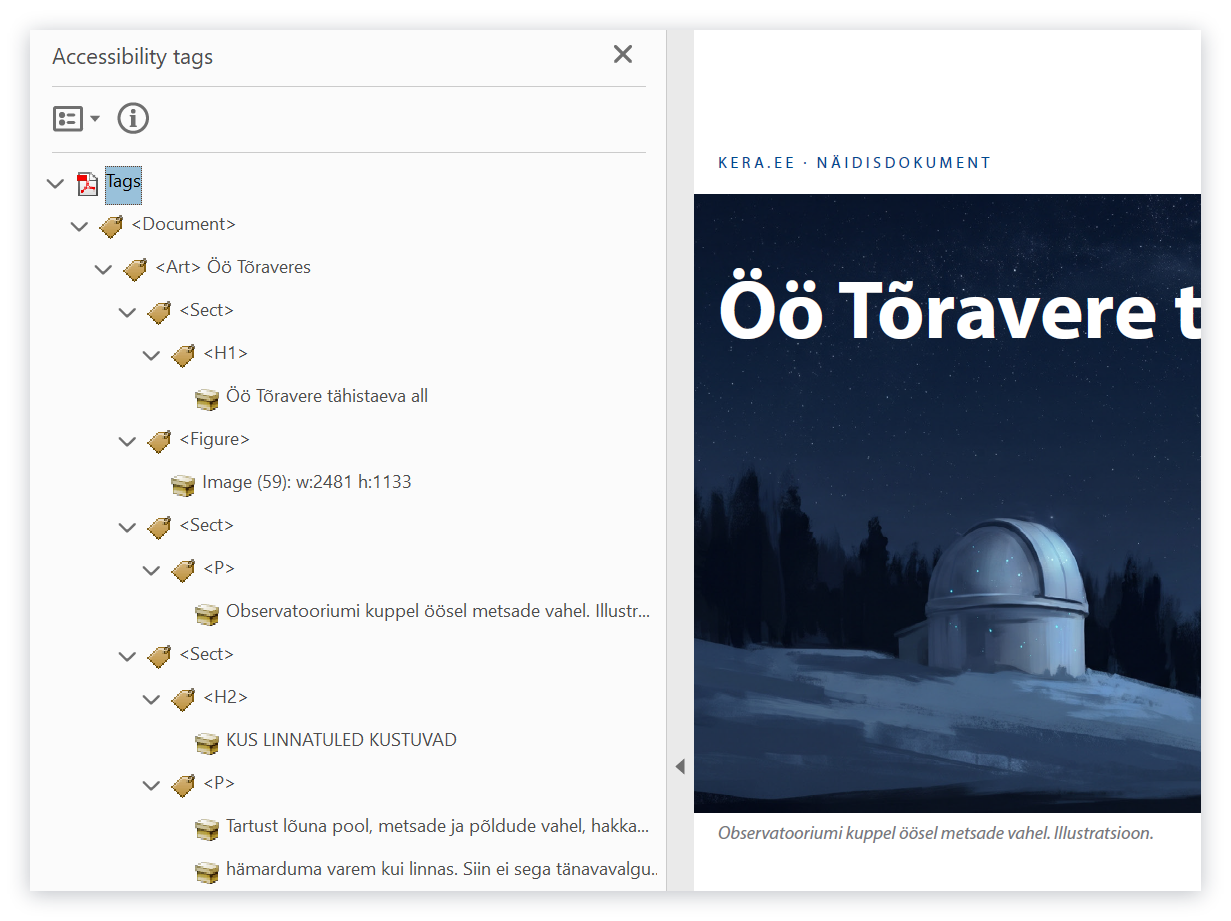
Sama küljendus kahes PDF-is. Silm näeb ühte, ekraanilugeja loeb sildistatud järjekorras.
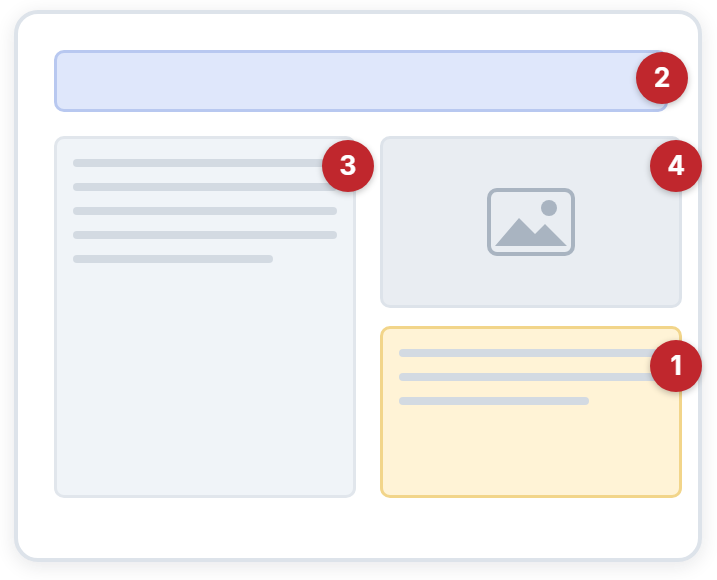
✕ Silditu või valesti sildistatud
Külgkast loetakse enne pealkirja, pildil pole alt-teksti. Ekraanilugeja kasutaja ei saa aru, mis on põhitekst.
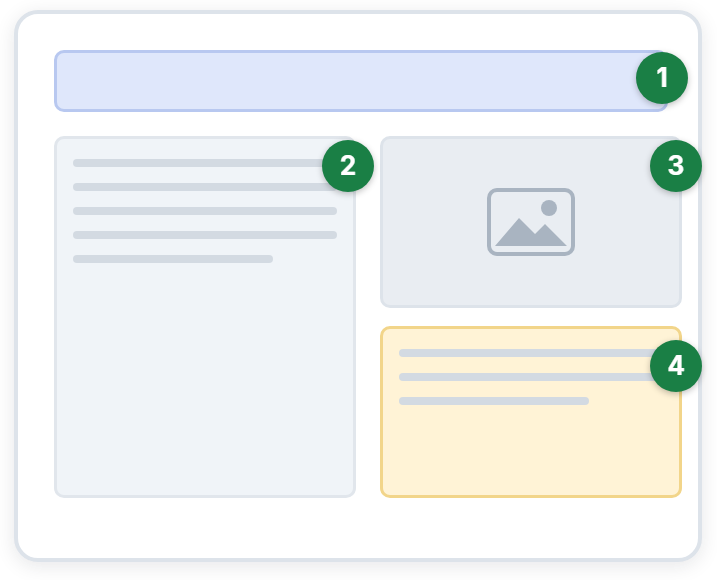
✓ Articles-paneeliga määratud järjekord
Pealkiri (H1) → põhitekst → pilt koos kirjeldusega → külgkast. Täpselt nii, nagu küljendaja mõtles.
TTJA kontrollib PDF-ides muu hulgas neid asju:
- Sildid ja struktuur – pealkirjad (H1, H2…), lõigud, loendid, tabelid.
- Lugemisjärjekord – eriti mitme veeruga küljenduses, külgkastides ja joonealustes märkustes.
- Alt-tekst – igal sisulisel pildil kirjeldus; dekoratiivsed elemendid märgitakse artefaktiks, et ekraanilugeja neid ei loeks.
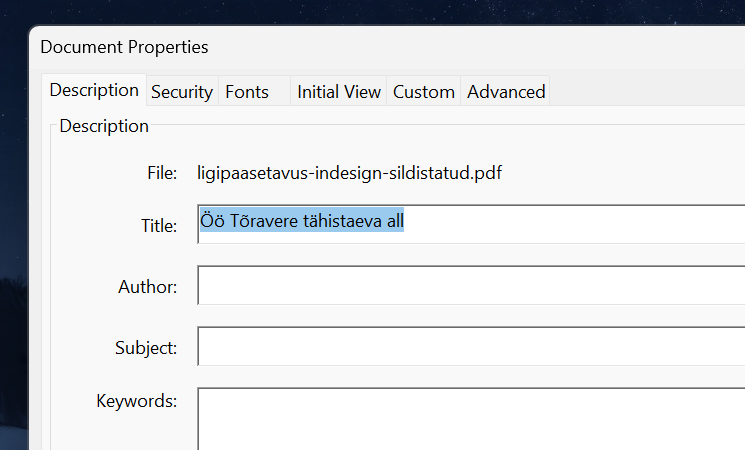
- Dokumendi pealkiri – failinime asemel peab aknas näha olema päris pealkiri.
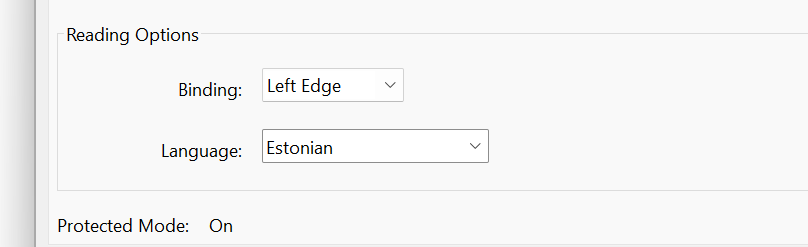
- Keel – eesti keele PDF-il peab keeleks olema määratud eesti keel, muidu loeb ekraanilugeja teksti inglise häälduses.
- Kontrast – tekst peab taustast piisavalt eristuma (täpsemalt allpool).
- Tekst ei ole pildina – ka mitte kõverateks teisendatud (outlines) kujul.
- Tabelite päised, lingid, järjehoidjad – pikemas dokumendis sisukord järjehoidjatena.
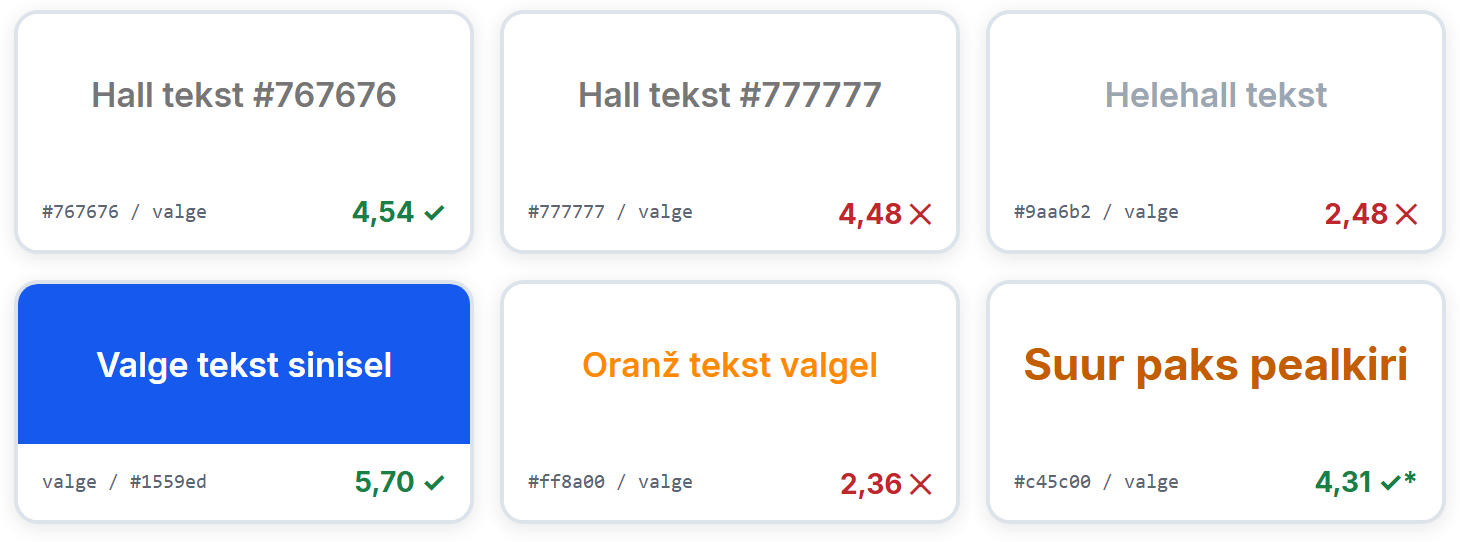
Kontrast: 4,5 : 1 on piir, mitte soovitus
Tavalisel tekstil vähemalt 4,5 : 1, suurel tekstil ja graafikal 3 : 1. Ümardada ei tohi.
Kuidas teha ligipääsetav PDF InDesignis?
Põhimõte: kui küljendad lõigustiilidega, on pool tööst juba tehtud. Ligipääsetavus algab dokumendi ülesehitusest, mitte ekspordi seadetest. Siin on valmis pdf failid ja InDesign fail, mille loomist järgnevalt samm-sammult näitan.
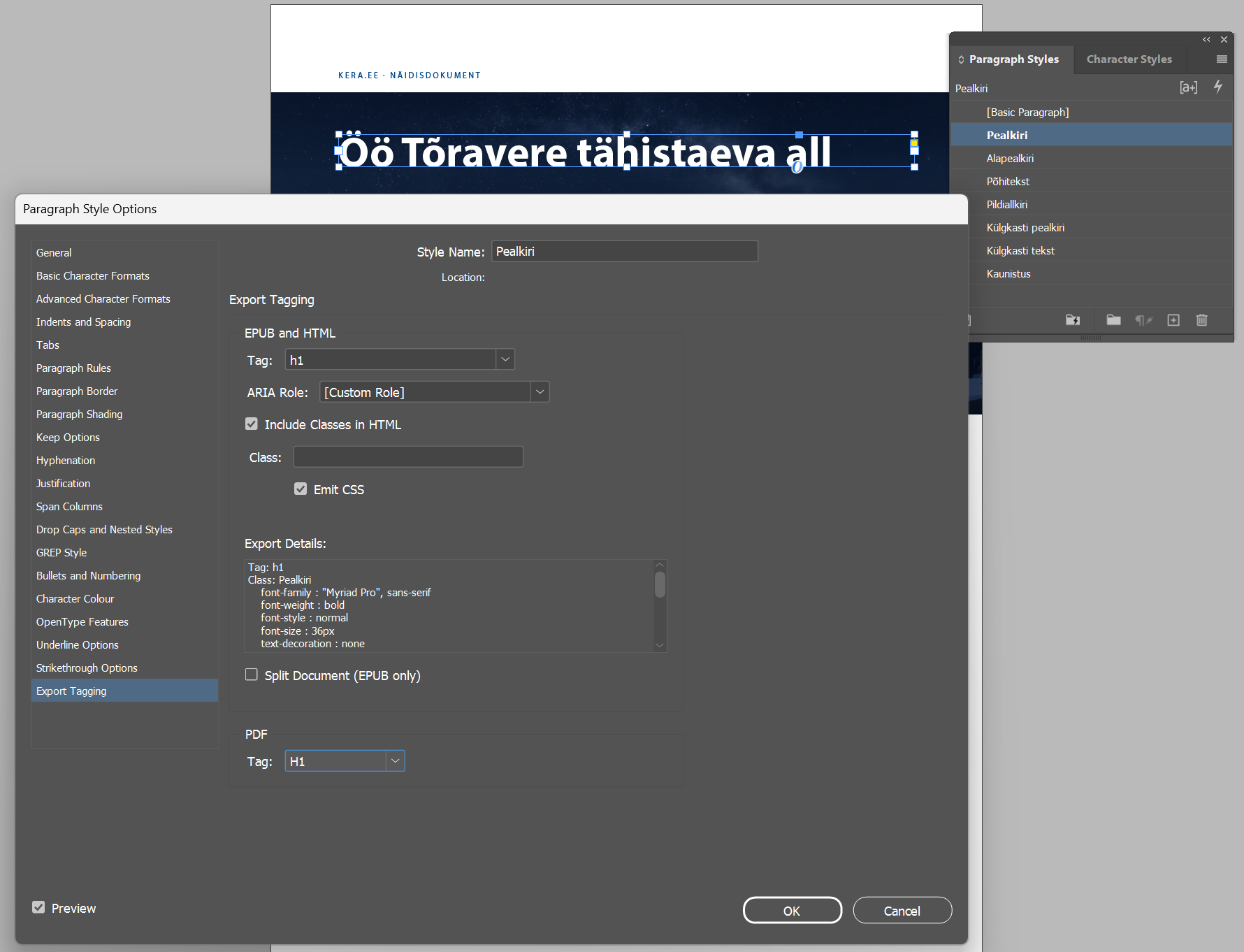
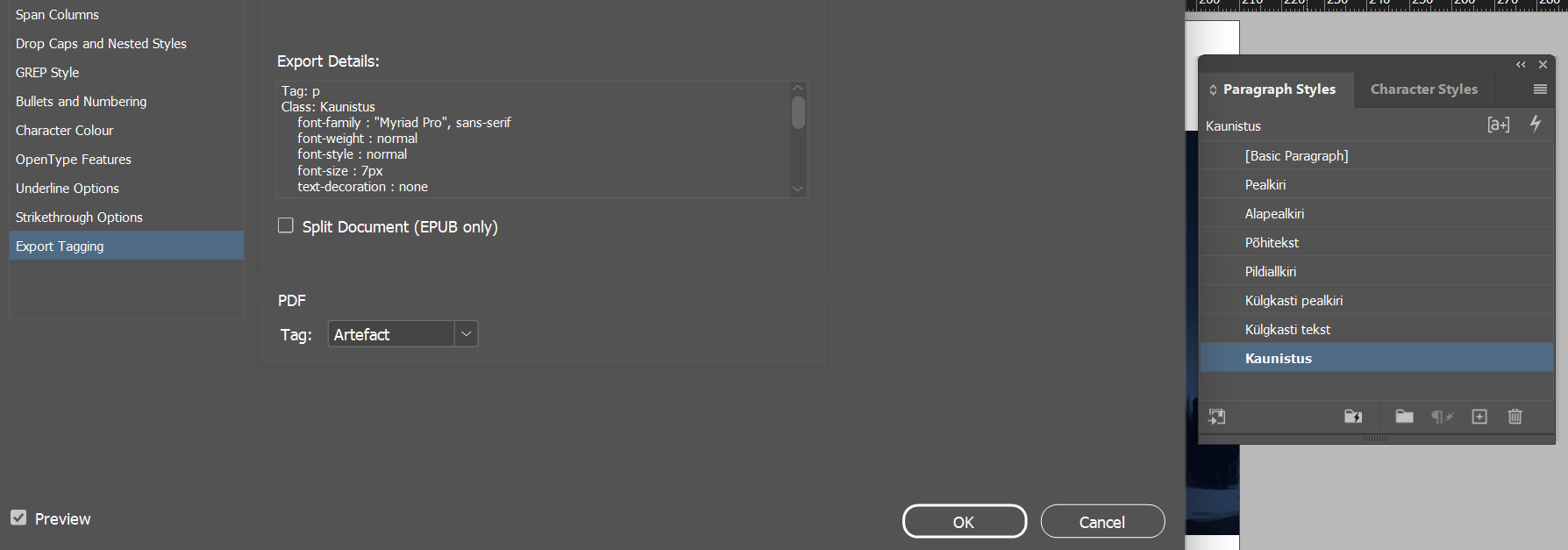
1. Seo lõigustiilid siltidega
Paragraph Styles paneeli menüüst vali Edit All Export Tags → PDF. Määra igale stiilile silt: pealkirjad H1–H6, sisutekst P, dekoratiivsed stiilid Artifact. Üksiku stiili puhul: Style Options → Export Tagging.
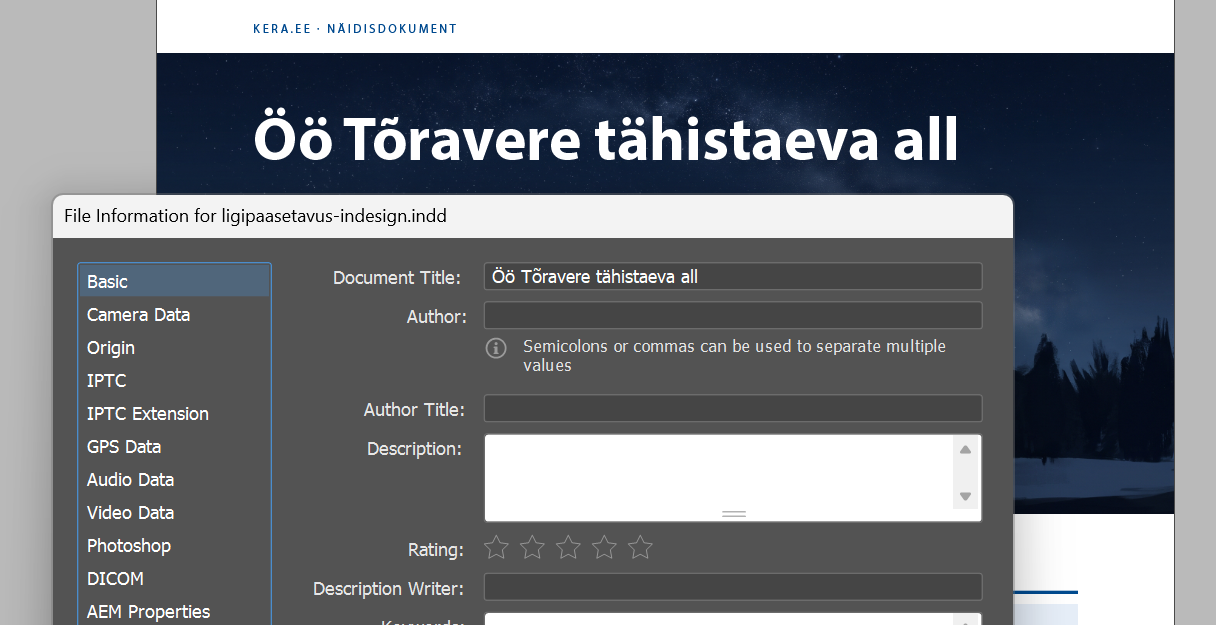
2. Lisa dokumendi pealkiri
File → File Info → Basic → Document Title. See ei ole failinimi, vaid päris pealkiri, näiteks „Hinnakiri 2026“.
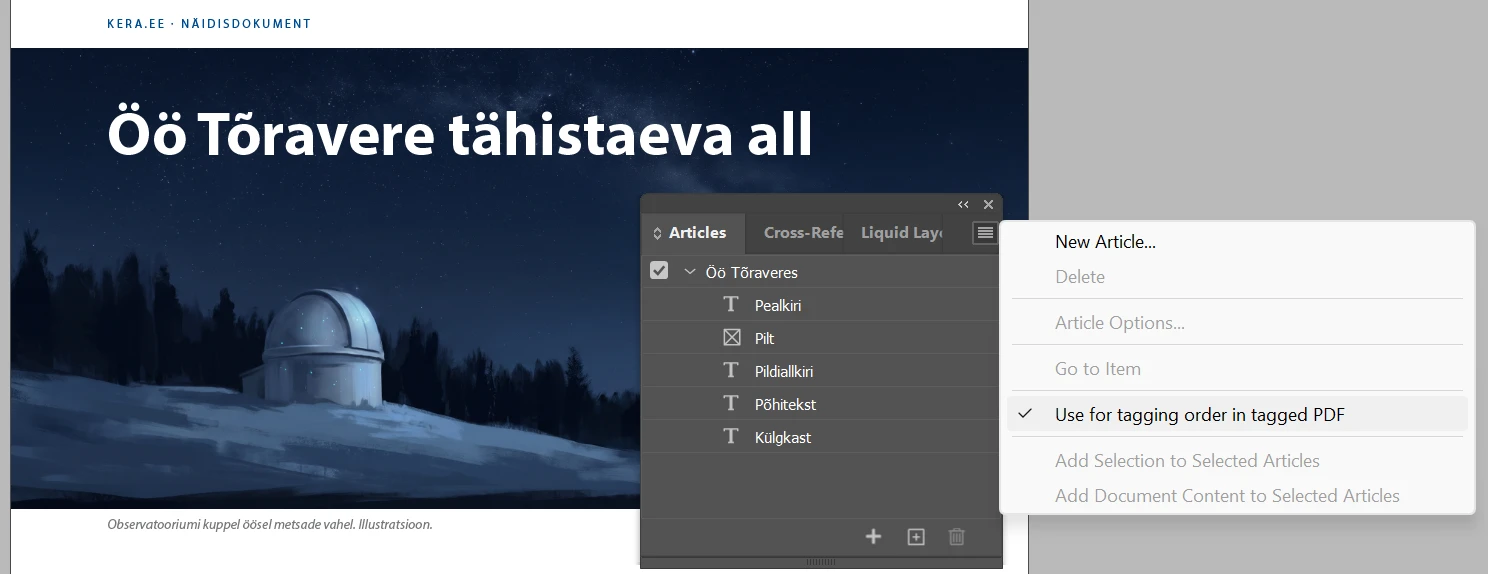
3. Määra lugemisjärjekord Articles-paneelis
Window → Articles. Lohista tekstikastid ja pildid paneeli selles järjekorras, nagu neid peaks lugema. Dekoratiivsed elemendid jäta välja. Paneeli menüüst märgi Use for Tagging Order in Tagged PDF. Tekstiga seotud pildid on mõistlik ankurdada tekstivoogu – siis on nende koht järjekorras automaatselt õige.
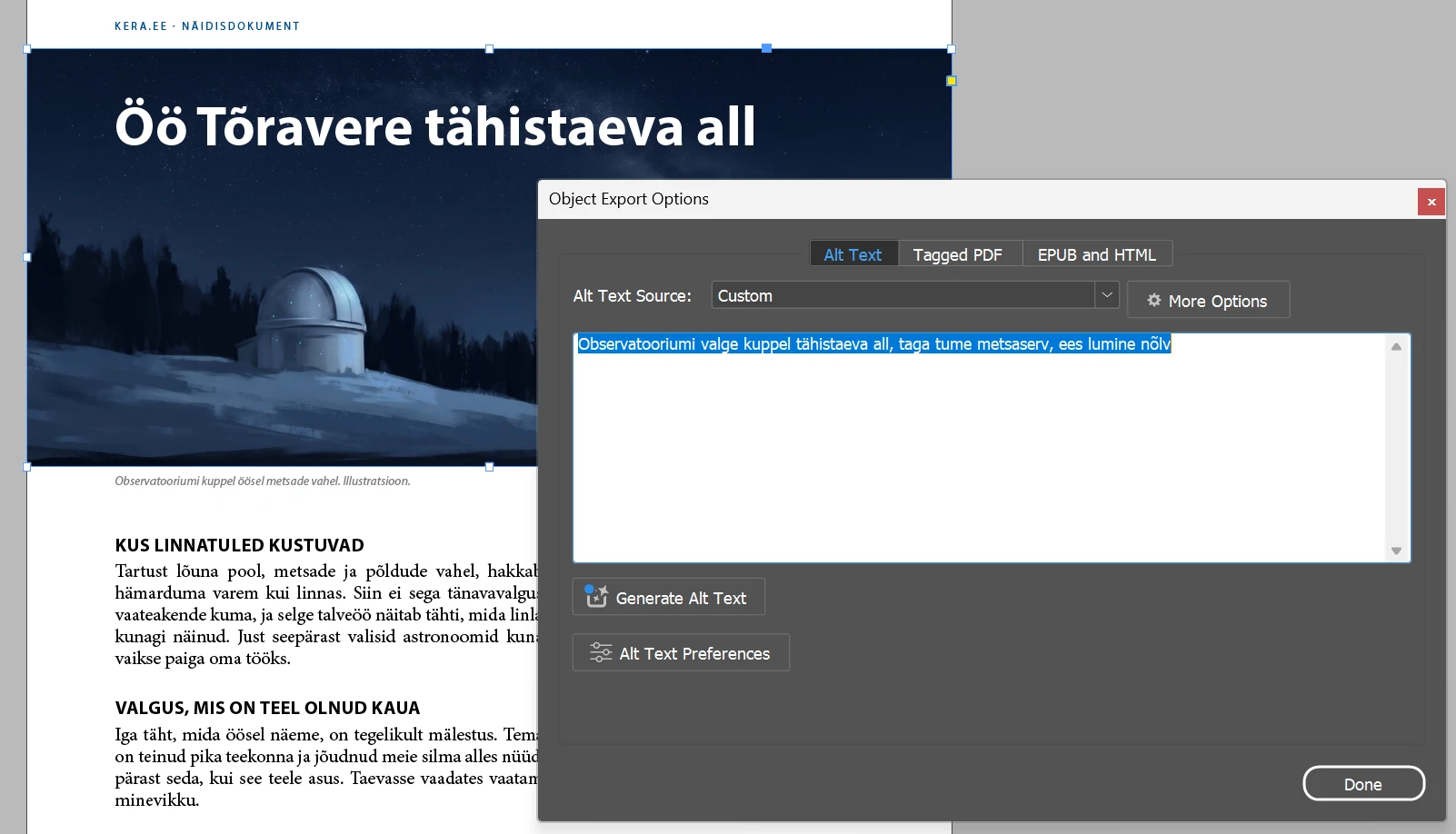
4. Kirjuta piltidele alt-tekst, märgi kaunistused artefaktiks
Vali pilt → Object → Object Export Options → Alt Text, Alt Text Source: Custom ja kirjuta kirjeldus. Samas aknas vahekaardil Tagged PDF saad dekoratiivse elemendi (joon, taustakujund) märkida: Apply Tag → Artifact.
Hea alt-tekst ütleb, mida pilt tähendab, mitte mida see kujutab: mitte „graafik“, vaid „Müük kasvas 2025. aastal 12% võrra“. Ära kopeeri sinna pildiallkirja – siis loetakse sama tekst kaks korda.
5. Tabelid, loendid ja lingid
- Tabeli päis: vali päiserida → Table → Convert Rows → To Header. Ridade päised tuleb hiljem Acrobatis lisada.
- Loendid: kasuta päris täpp- või numberloendit (Bullets and Numbering), mitte tabulaatoriga taandatud ridu.
- Lingid: Window → Interactive → Hyperlinks. Lingi tekst peab ütlema, kuhu see viib – mitte „kliki siia“.
- Järjehoidjad: Layout → Table of Contents → märgi Create PDF Bookmarks.
6. Ekspordi õigete seadetega
- Interactive PDF: märgi Create Tagged PDF ja Use Structure for Tab Order. Vormiväljadega dokument ekspordi alati nii.
- Print PDF: märgi Create Tagged PDF, Bookmarks ja Hyperlinks.
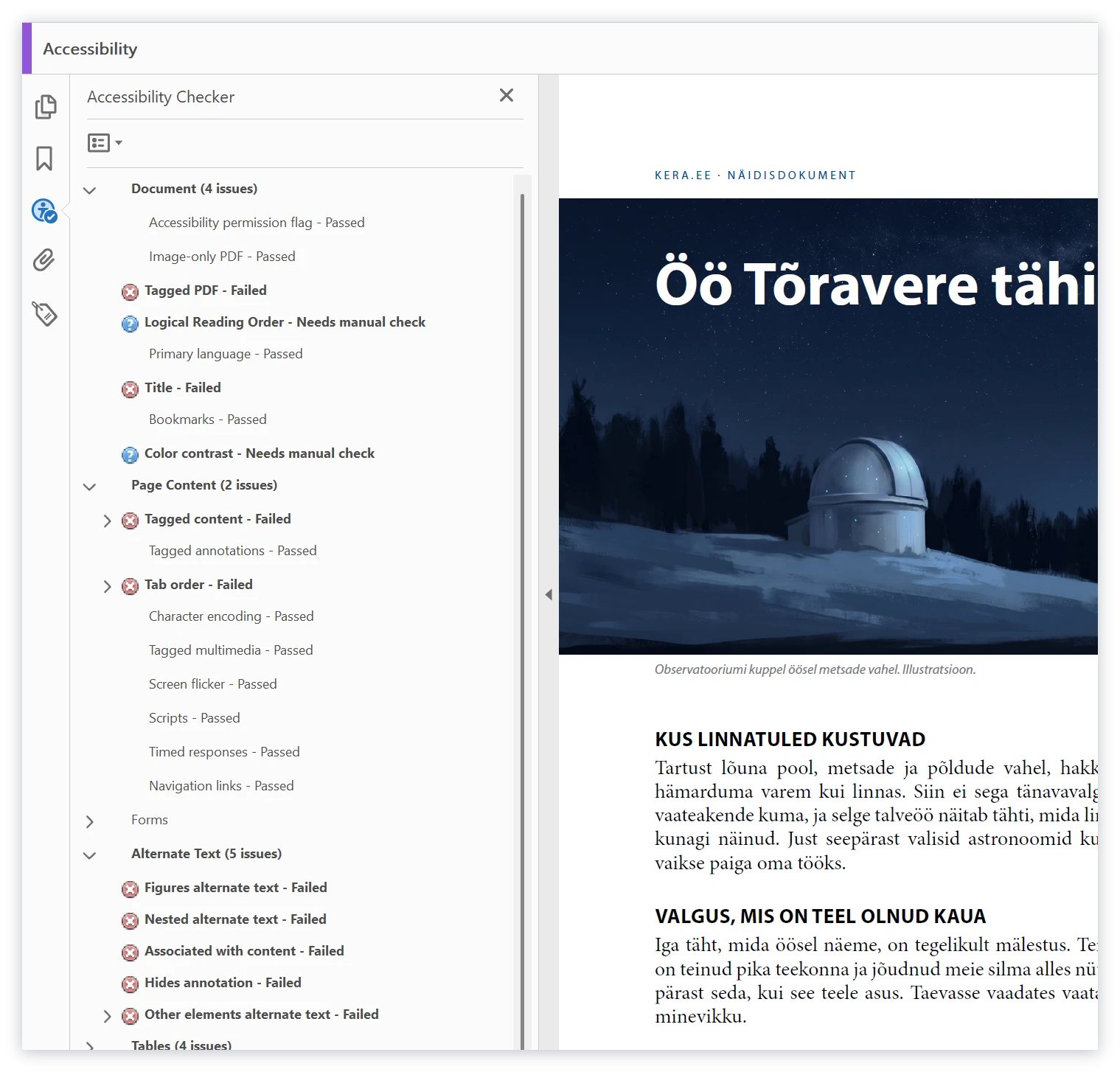
- Vahekaardil Advanced: Display Title → Document Title ja Language → Estonian. Just see seade määrab PDF-i keele. Lõigustiilidele määratud eesti keel üksi ei piisa: meie testis olid kõik stiilid eesti keeles, aga kuni ekspordiseade oli vaikimisi „English: UK“, sai PDF-i keeleks ikkagi inglise keel (en-GB).
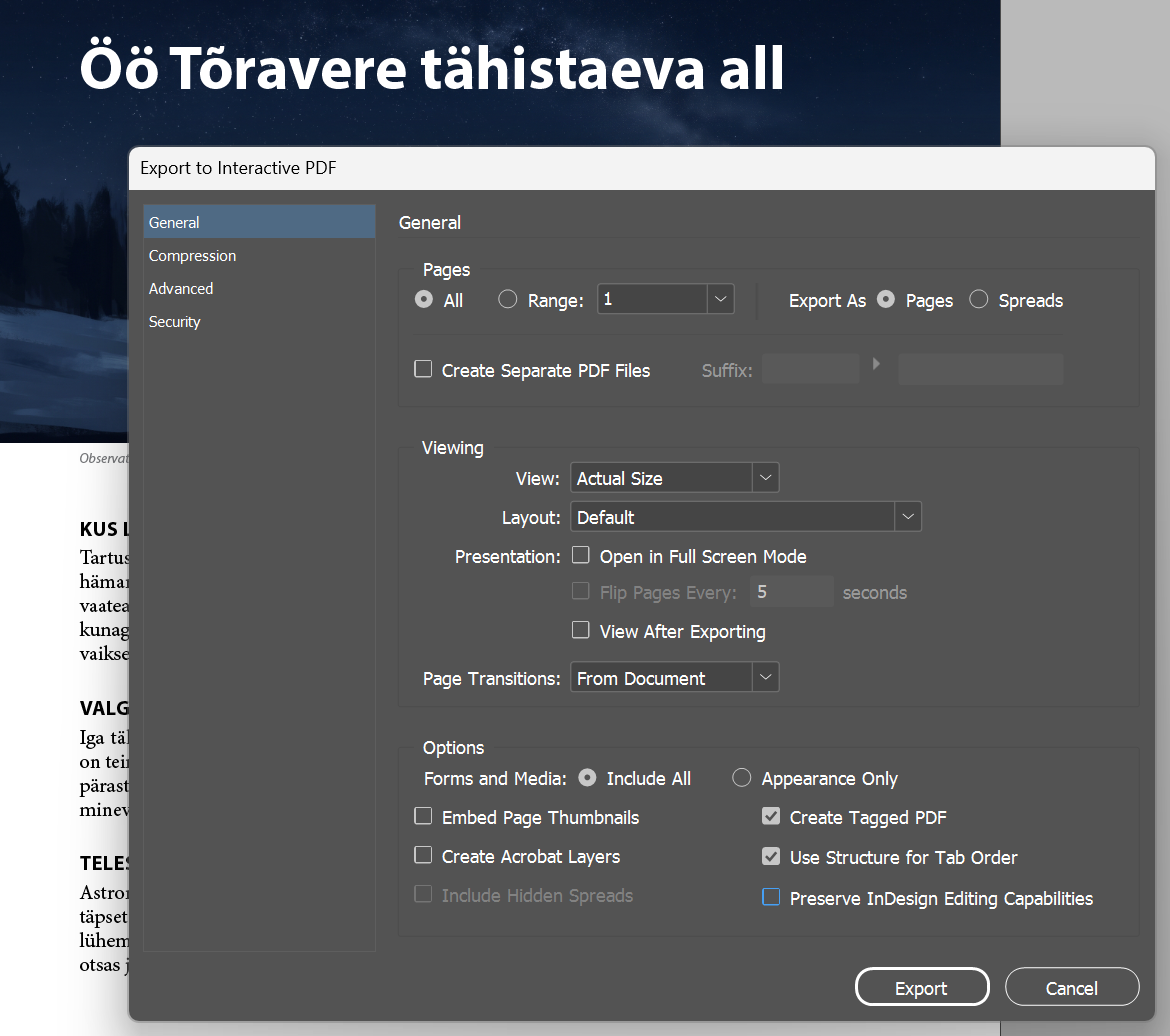
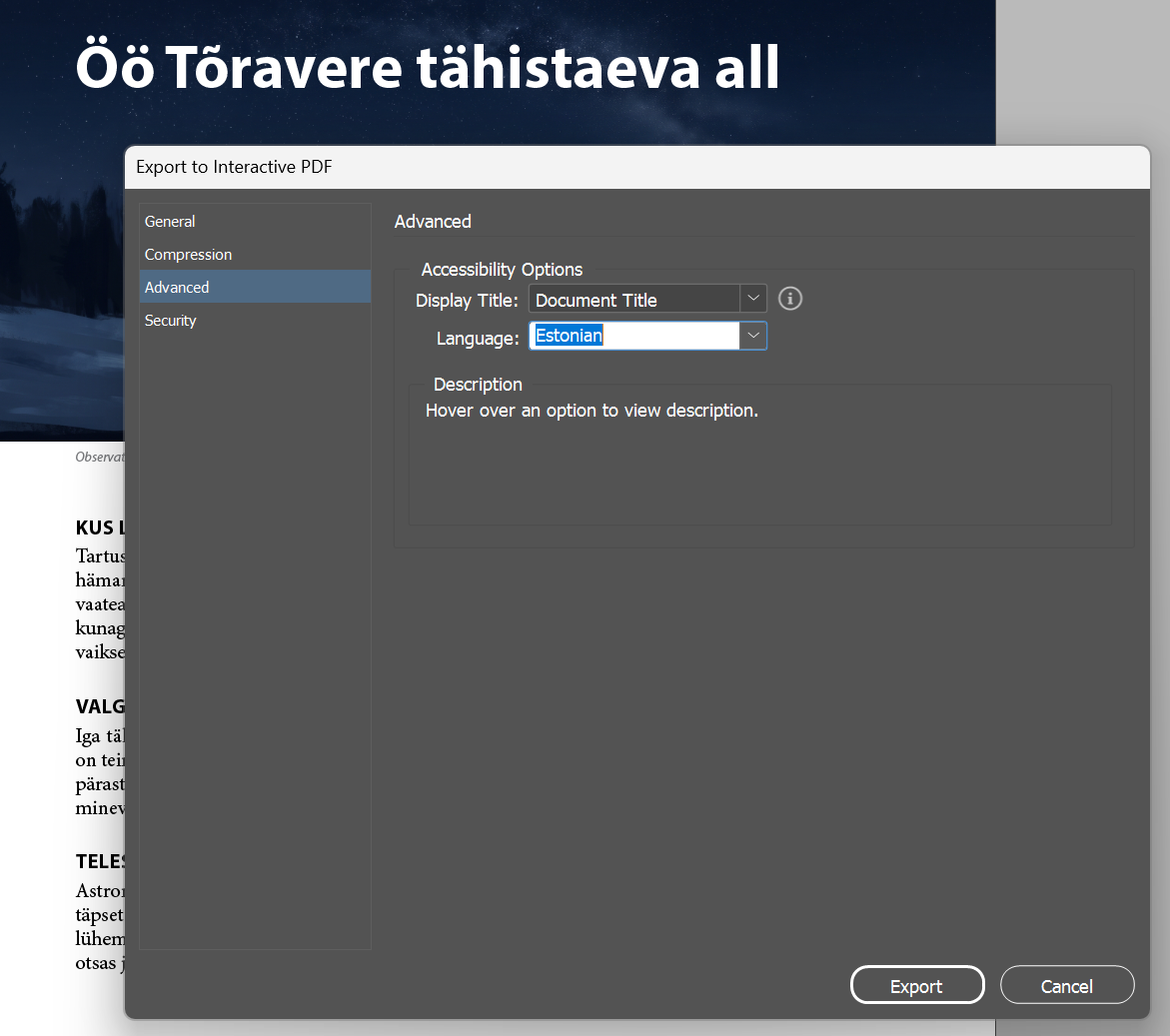
Ära kunagi tee PDF-i käsuga File → Print → „Save as PDF“ – nii tekib silditu PDF ja kogu eelnev töö läheb kaotsi.
InDesigni AI-alt-tekst: kasuta ettevaatlikult
InDesign 21.2 (jaanuar 2026) oskab piltidele alt-teksti ise genereerida, aga eesti keeles dokumendis tekitab see rohkem tööd kui säästab. Itaalia ligipääsetavuse fondi Fondazione LIA test leidis, et:
- genereerimine on vaikimisi sees ja kulutab generatiivseid krediite;
- kirjeldus tuleb alati inglise keeles, sõltumata dokumendi keelest;
- igale kirjeldusele lisatakse „AI generated content“;
- graafikute ja skeemidega saab see halvasti hakkama.
Välja lülitad selle: Edit → Preferences → Generative AI. InDesign 21.4 (mai 2026) märgib ka alt-teksti, mis võib pärast pildi kärpimist või liigutamist olla aegunud – see on kasulik.
Kuidas ligipääsetavat PDF-i kontrollida?
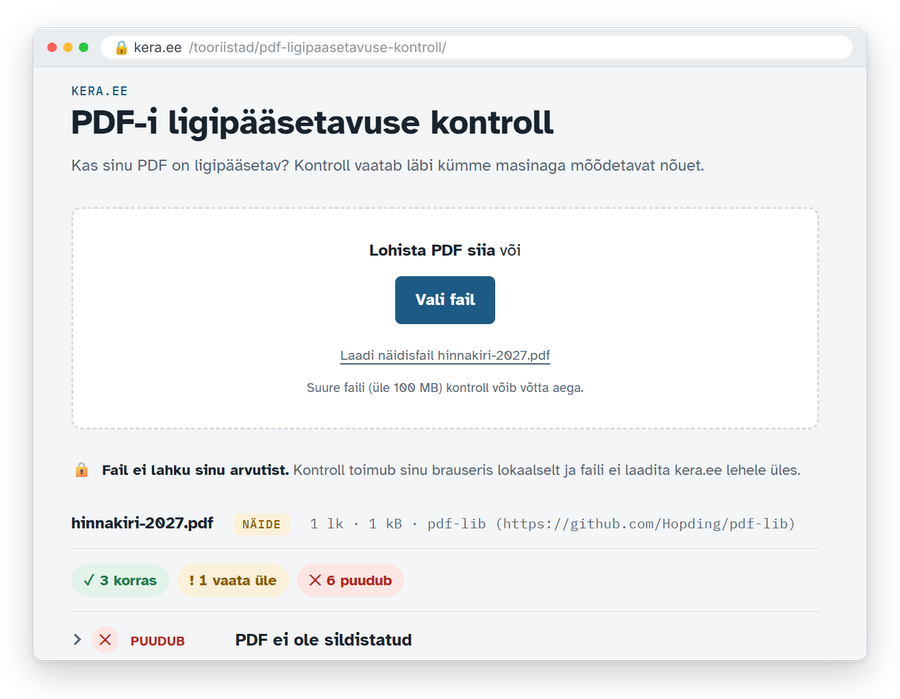
Kõige kiirem algus on kera.ee tasuta PDF-i ligipääsetavuse kontroll: lohista PDF brauseriaknasse ja näed kohe kümne masinaga kontrollitava nõude tulemust. Iga puuduse juures on juhis, kuidas see InDesignis parandada. Fail ei lahku sinu arvutist. Kiirkontroll ei asenda täielikku kontrolli, aga näitab kohe, kas põhiasjad on paigas.
Põhjalikumaks kontrolliks:
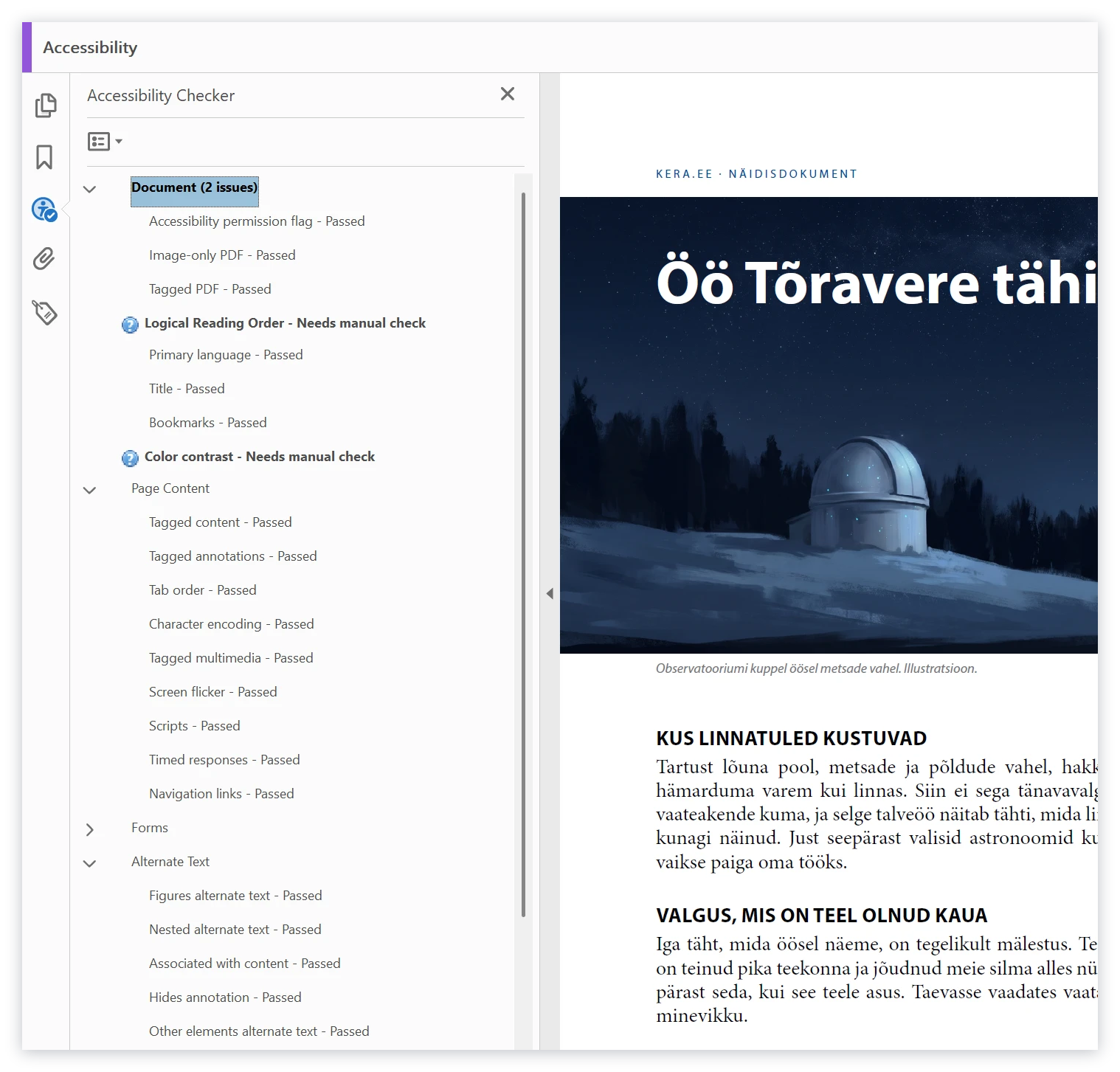
- Acrobat Pro: All Tools → Prepare for Accessibility → Check for accessibility. Osa asju (nt kontrast, lugemisjärjekord) tuleb kontrollida käsitsi.
- PAC 2026 – tasuta kontrollprogramm, mis testib PDF/UA ja WCAG 2.2 AA järgi. Ainult Windowsis; Macis on veebiversioon axesCheck.
- Ekraanilugeja: tasuta NVDA (Windows) või Maci sisseehitatud VoiceOver. Kuula oma PDF läbi – see on parim test. TTJA kasutab kontrollimisel NVDA-d, JAWS-i ja VoiceOverit.
- Kiirkontroll: Acrobatis Ctrl+D → kas Title ja Language on täidetud?
Kujundajate levinumad vead
- Paks või suure kirjakraadiga tekst ei ole pealkiri. Kui pealkiri on tehtud käsitsi vormindusega, mitte pealkirjastiiliga, ei tea ekraanilugeja, et see on pealkiri.
- Vale lugemisjärjekord veergudes, külgkastides ja joonealuseid märkusi loetakse keset põhiteksti.
- Lõigujooned ja varjutused (paragraph rules, shading) ekspordivad InDesign 21.4.1-s silditute objektidena – PAC annab vea. Lahendus on Acrobati preflight-parandus, mis märgib need artefaktiks.
- Kõverateks teisendatud tekst – ekraanilugeja ei saa seda lugeda.
- Puuduv keel või pealkiri – aknas näeb lugeja failinime „Hinnakiri_FINAL_v3.pdf“.
- Skännitud PDF on lihtsalt pilt – seda ei saa ligipääsetavaks teha ilma teksti uuesti küljendamata.
- Turvaseaded, mis keelavad teksti kopeerimise, võivad blokeerida ka abitehnoloogia.
Ligipääsetav PDF Wordist ja Canvast
Word: käivita enne Review → Check Accessibility. Seejärel File → Save As → PDF → Options ja märgi „Document structure tags for accessibility“. Pealkirjad peavad olema tehtud pealkirjastiilidega (Heading 1, Heading 2).
Canva: sildid jäävad alles ainult siis, kui ekspordid PDF Standard vormingus ja Flatten PDF on märkimata – lamendamine kustutab sildid. Canva Title-tekst muutub pealkirjaks H1, Subtitle H2-ks. Alt-teksti saab lisada igale pildile eraldi. Canva enda kontroll vaatab ainult visuaalseid probleeme, nii et kontrolli tulemus Acrobatis üle.
Millal on veebileht parem kui PDF?
Kui sisu loetakse peamiselt telefonis või see muutub tihti. Ligipääsetavuse nõuete järgi peab sisu olema kasutatav ka kitsal ekraanil (320 pikslit) – PDF ei voola ümber, veebileht voolab. Suurbritannia valitsus (GOV.UK) ja Rootsi tervishoiuportaal 1177.se soovitavad avaldada sisu eelkõige HTML-ina ja PDF-i vaid lisaks, nt prinditava versioonina.
Kujundaja jaoks tähendab see head nõu kliendile: hinnakiri, mida keegi telefonis vaatab, on parem veebilehena. Aastaaruanne, mida prinditakse ja arhiveeritakse, sobib PDF-iks – siis juba ligipääsetavana.
InDesigni küljendust, stiile ja PDF-i eksporti õpetan InDesigni koolitusel, pikemate dokumentide automatiseerimist InDesigni meistriklassis.
Kasutatud allikad
Õigusaktid ja järelevalve
- Toodete ja teenuste ligipääsetavuse seadus (avaneb uues aknas). Riigi Teataja.
- Toodete ja teenuste ligipääsetavus (avaneb uues aknas). Direktiivi (EL) 2019/882 kokkuvõte, EUR-Lex.
- TTJA. Teenuste ligipääsetavusnõuded – juhend (avaneb uues aknas) (PDF).
- TTJA. Digital Accessibility of Services (avaneb uues aknas).
- TTJA (2026). Eesti avaliku sektori digiligipääsetavus 2025 (avaneb uues aknas). Seirearuanne (PDF).
Standardid
- W3C. Web Content Accessibility Guidelines (WCAG) 2.2 (avaneb uues aknas).
- ETSI. EN 301 549 V3.2.1: Accessibility requirements for ICT products and services (avaneb uues aknas) (PDF).
- PDF Association. ISO 14289 (PDF/UA) (avaneb uues aknas).
Tarkvara ja kontrollivahendid
- Adobe. InDesign release notes (avaneb uues aknas).
- Adobe. Generate Alt Text for images (avaneb uues aknas).
- Fondazione LIA. InDesign: automatic generation of alternative descriptions of images (avaneb uues aknas).
- PDF Association. PDF Accessibility Checker (PAC) (avaneb uues aknas).
- axes4. axesCheck (avaneb uues aknas). Veebipõhine PDF-i kontroll.
- NV Access. NVDA ekraanilugeja (avaneb uues aknas).
- Canva. PDF accessibility features (avaneb uues aknas).
- WebAIM. Contrast Checker (avaneb uues aknas).
HTML või PDF
- Government Digital Service (2018). Why GOV.UK content should be published in HTML and not PDF (avaneb uues aknas).
- GOV.UK. Publishing accessible documents (avaneb uues aknas).
- 1177. Instruktioner och riktlinjer: PDF:er (avaneb uues aknas).
See postitus on praktiline juhend, mitte õigusnõu. Kas sinu ettevõte on nõuete all, saad täpsustada TTJA-st.
Taustauuringul, tõlkimisel ja keeletoimetamisel kasutasin tehisintellekti Claude abi. Sisu ja järeldused on minu omad.
Järgmine postitus otse postkasti
- Kord kuus saadan uute postituste kokkuvõtte.
- Uutest tasuta e-kursustest kuuled esimesena.
- Töövõtted, mida õpetan ja ise kasutan.