
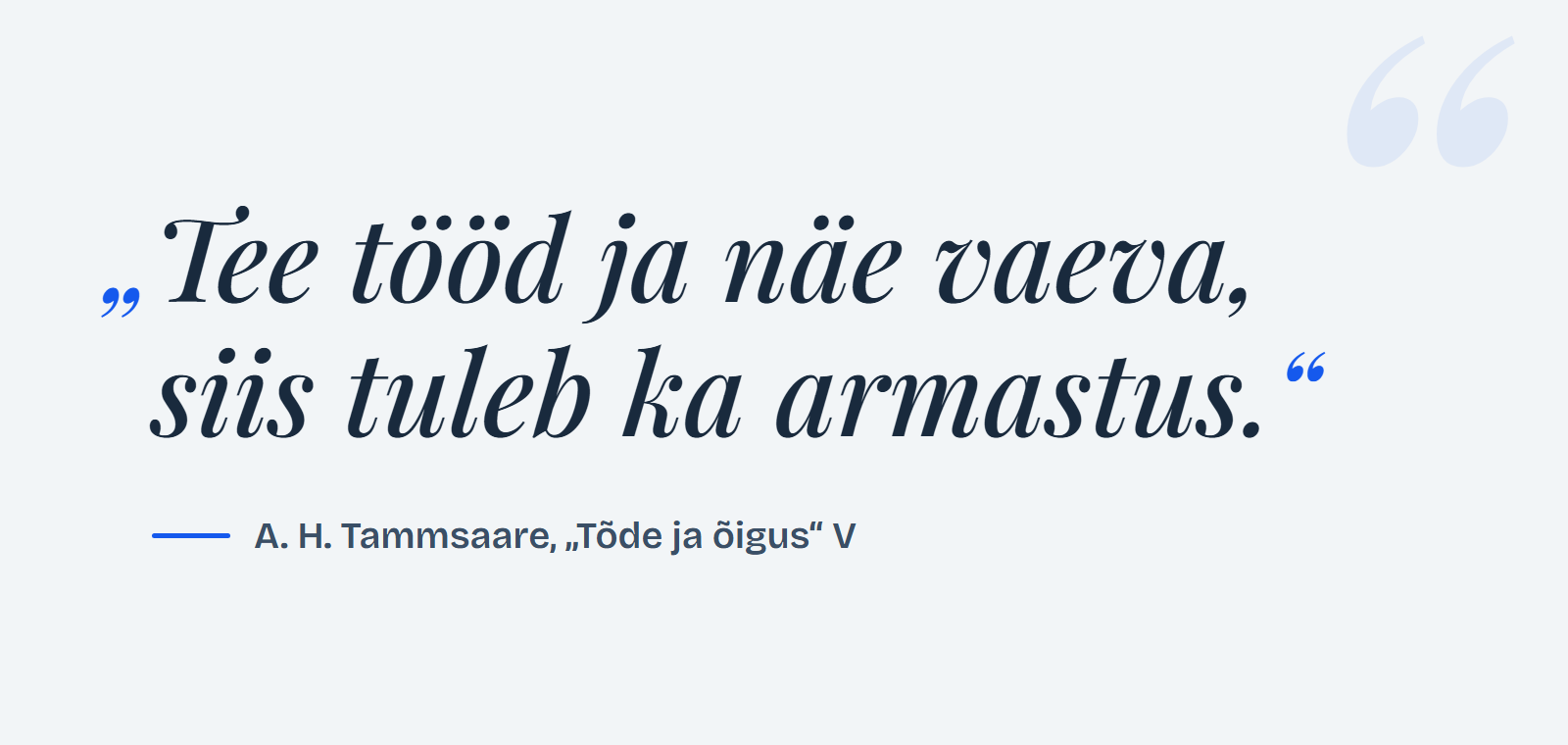
Eesti jutumärgid on alumine „ (avav) ja ülemine “ (sulgev) – kuju, mida kirjutatakse ka käsitsi: „nagu siin“. Eesti õigekeelsussõnaraamat (ÕS 2013) ja eesti infotehnoloogia standard soovitavad just seda kuju. Allpool on kirjas, kuidas need märgid Wordis, Macis, telefonis ja kujundusprogrammides kätte saada ja miks sirged jutumärgid trükises on viga.
| Märk | Nimi | Unicode | Windows |
|---|---|---|---|
| „ | avav (alumine) jutumärk | U+201E | Alt + 0132 |
| “ | sulgev (ülemine) jutumärk | U+201C | Alt + 0147 |
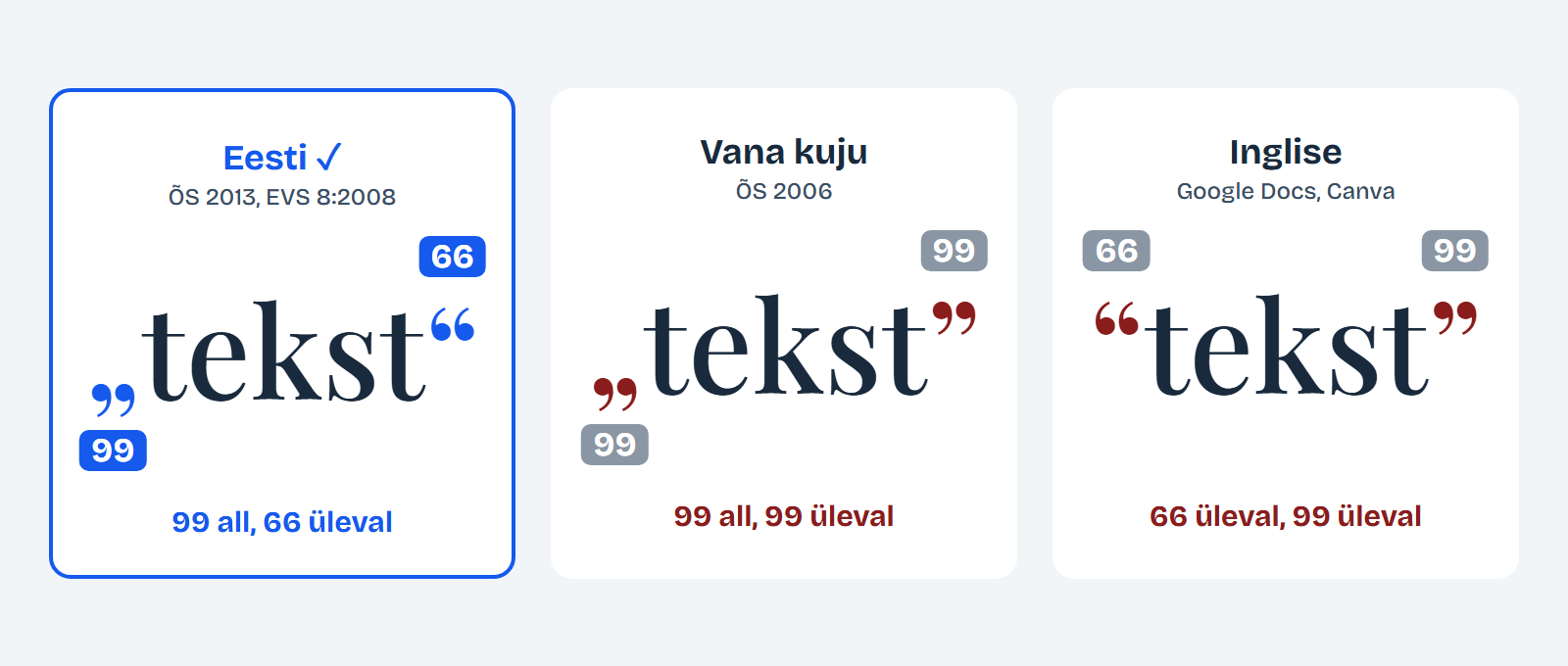
Lihtne meeldejätmise reegel: 99 all, 66 üleval. Avav jutumärk on all ja näeb välja nagu väike 99, sulgev on üleval ja näeb välja nagu väike 66. Kui sulgev märk näeb välja nagu 99, on see vana ÕS 2006 kuju „tekst”; kui ka avav märk on üleval (66 … 99), on need inglise jutumärgid “tekst”.
Hüppa sind huvitava programmi seadistuse juurde:
- Wordis (Windows ja Mac)
- Macis
- telefonis (iPhone ja Android)
- Google Docsis, Canvas ja e-kirjades
- kujundusprogrammides (InDesign, Illustrator, Affinity)
- WordPressis
Lisaks: kas » « või « » on lubatud? · mõttekriips ja sidekriips · korduma kippuvad küsimused
Kuidas saada eesti jutumärgid Wordis?
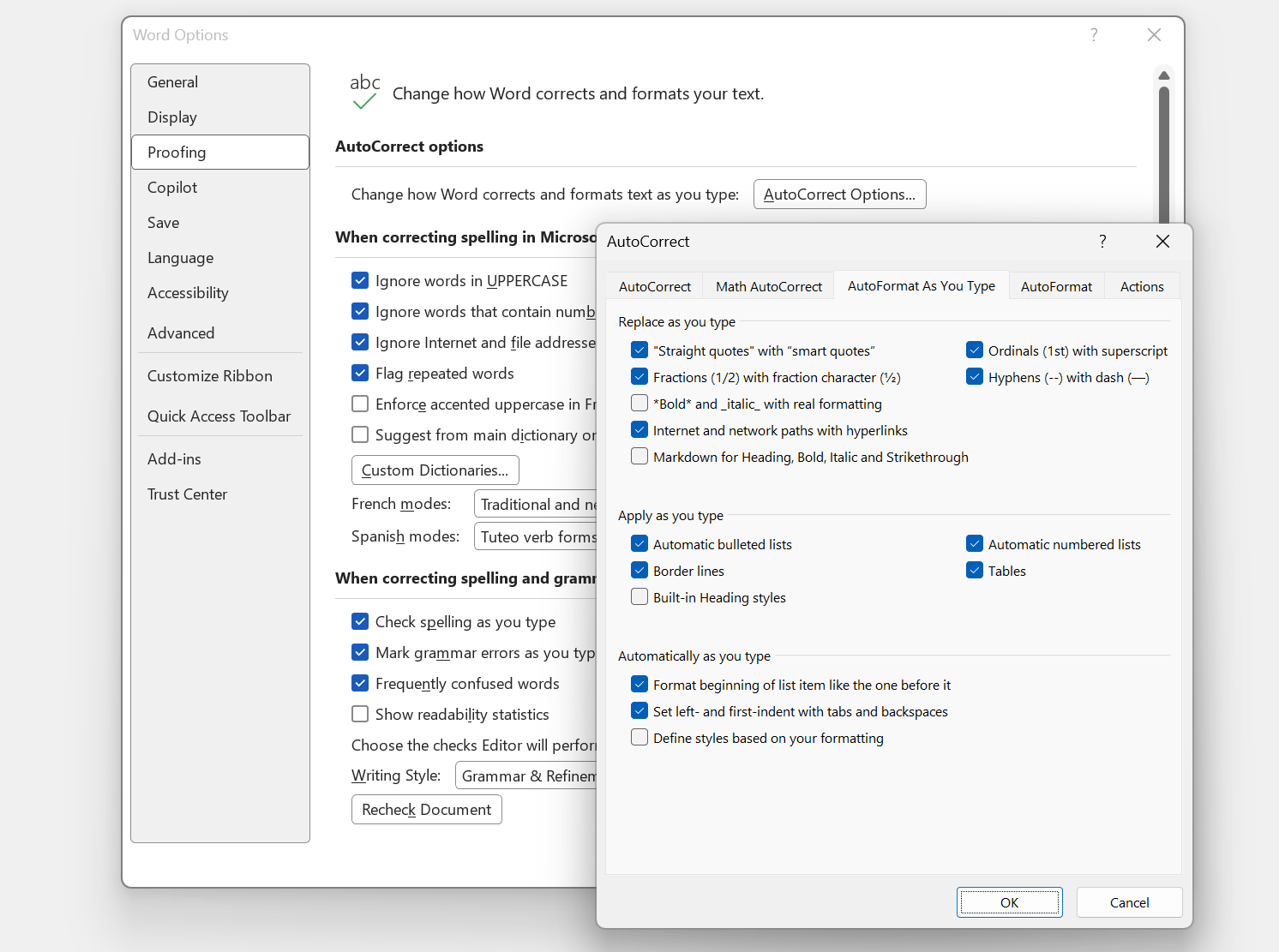
Kõige mugavam on lasta Wordil jutumärgid ise õigeks panna: kirjuta tavalised jutumärgid (eesti klaviatuuril Shift + 2) ja Word asendab need trükkimise ajal. Selleks peavad korras olema kaks seadet:
- Automaatne asendus on sees. File → Options → Proofing → AutoCorrect Options → AutoFormat As You Type → „Straight quotes“ with „smart quotes“. Maci Wordis on sama seade menüüs Word → Preferences (uuemas versioonis Settings) → AutoCorrect → AutoFormat As You Type.
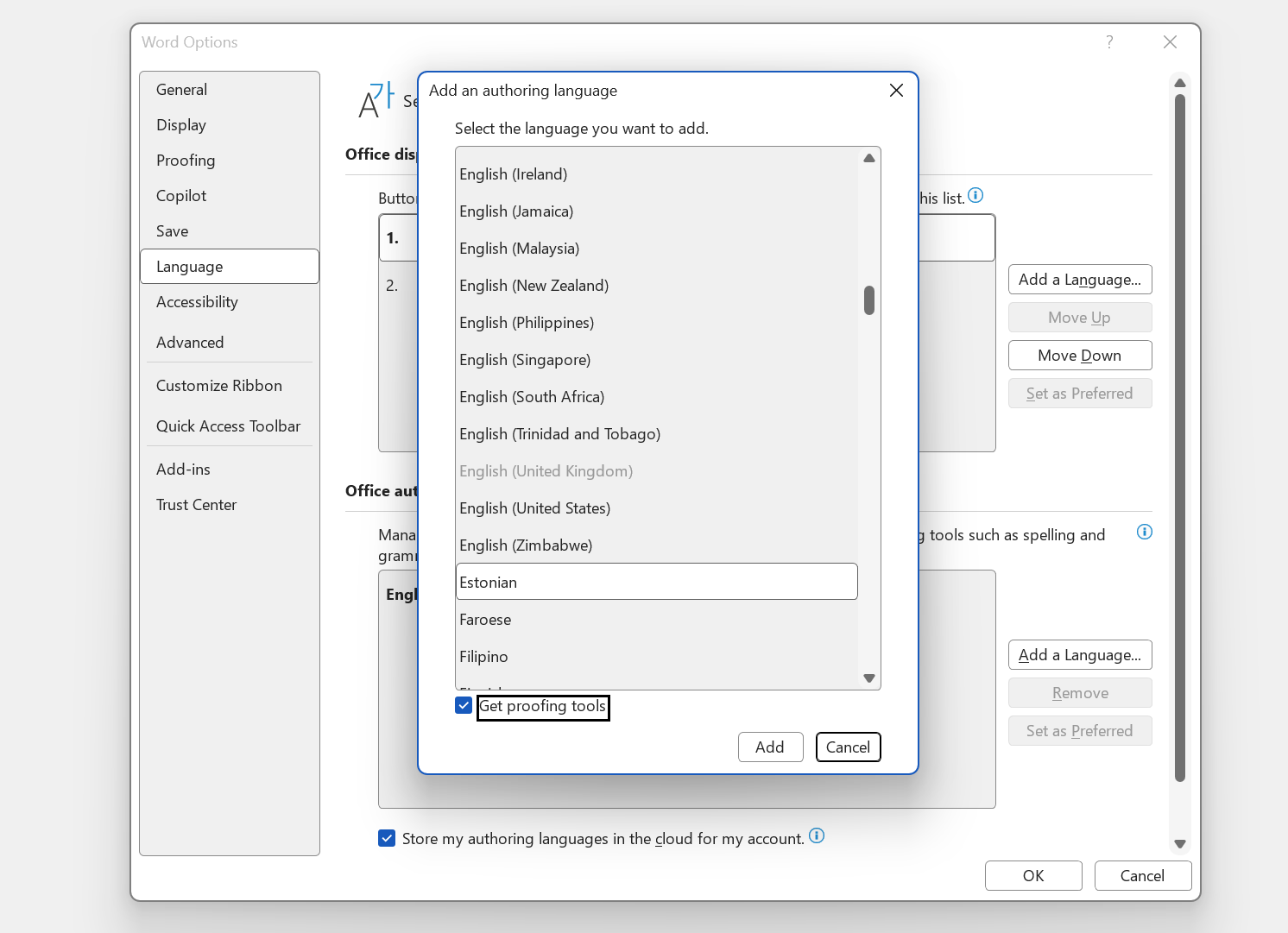
- Teksti keel on eesti. Millised kõverad jutumärgid Word paneb, sõltub teksti keelest. Keele näed ja muudad: Review → Language → Set Proofing Language (Läbivaatus → Keel). Kui eesti keelt seal pole, lisa see kõigepealt Wordi: File → Options → Language → Office authoring languages → Add a Language → Estonian.
Kui on vaja üksikut märki või automaatne asendus ei sobi, on muud võimalused:
- Alt-kood. Hoia all Alt ja kirjuta numbriklahvistikul 0132 (tuleb „) või 0147 (tuleb “). Numbrid peavad tulema paremal asuvalt numbriklahvistikult ja Num Lock peab olema sees – tähtede kohal olevad numbrid ei tööta.
- Unicode’i kood ja Alt + X. Kirjuta Wordis 201E ja vajuta kohe Alt + X – kood muutub märgiks „. Sulgeva jaoks kirjuta 201C ja Alt + X. Töötab ka sülearvutis, kus numbriklahvistikku pole.
- Insert → Symbol (eestikeelses Wordis Lisa → Sümbol) → More Symbols. Vali alamhulgaks General Punctuation ja märgid on seal kõrvuti. Kord kasutatud märgid jäävad Symboli menüüsse kiirvalikuks.
Word paneb inglise jutumärgid “ ” – mida teha?
Kõige sagedamini on põhjus selles, et dokumendi või lõigu keeleks on inglise keel – näiteks on tekst kopeeritud ingliskeelsest dokumendist või mall on tehtud inglise keeles. Märgi tekst, muuda keel eestiks ja asenda jutumärgid uuesti: Find and Replace, otsi " ja asenda ". Kui automaatne asendus on sees, saavad uued märgid õige kuju.
Kõige sagedasem viga, mida kursuslaste ja klientide töödes näen, on sirged jutumärgid "…" – kirjutusmasina märgid, mis jäävad teksti siis, kui programm neid ise ei paranda ja kirjutaja seda ei märka. Mõnikord tulevad nendega kaasa ka valed tühikud: " nii " või "nii ". Õige on „nii“: jutumärgid käivad sõna külge ilma tühikuta, tühik jääb jutumärkidest väljapoole.
Kuidas kirjutada eesti jutumärke Macis?
US-klaviatuuripaigutusel annab Option + Shift + W alumise „ ja Option + [ ülemise “. Kui tavaliselt kasutad eesti paigutust, vaata Option-klahvi märgid üle klaviatuurivaaturis (Keyboard Viewer): lülita see sisse menüüribal sisestusallika menüüst ja hoia Option all – vaatur näitab, millise klahvi alt jutumärgid leiad.
Kui klahve meelde jätta ei taha, on kaks mugavat võimalust:
- Märgivaatur: Control + Command + tühik avab märkide akna, kust saad otsida „quotation“ ja märgi lisada.
- Tekstiasendus: System Settings → Keyboard → Text Replacements. Lisa näiteks asendus, kus kaks koma järjest muutuvad märgiks „. Asendus töötab enamikus Maci programmides.
Kuidas kirjutada eesti jutumärke telefonis?
Nii iPhone’is kui ka Androidis hoia jutumärgiklahvi all – avaneb valik teistest jutumärkidest, kust saad sõrme libistades sobiva valida. Pane tähele, et valikus võivad märgid olla teistsuguses järjekorras, kui ootad, nii et vaata enne sõrme tõstmist, milline märk on valitud.
Androidi Gboardis peab pikk vajutus sümbolite jaoks olema sisse lülitatud (Gboardi seaded → Preferences → Long-press for symbols). Milliseid jutumärke valik pakub, sõltub klaviatuuri keelest. Kui eesti jutumärke „ “ valikus pole, kopeeri need allolevast KKK-st.
Kas Google Docs, Canva ja e-kirjad panevad jutumärgid ise õigeks?
Enamik mitte: Google Docs ja Canva panevad inglise jutumärgid “…”, Gmail jätab sirged – seal tuleb eesti jutumärgid ise sisestada. Outlook paneb need õigesti, kui Office’is on eesti keel lisatud.
Google Docs ei pane eesti jutumärke ise õigeks ka siis, kui dokumendi keel on eesti. Nutikate jutumärkide seade (Tools → Preferences → „Use smart quotes“) pöörab avava jutumärgi küll õiget pidi, aga jätab selle üles. Tulemus on inglise “jutumärk”, mitte eesti „jutumärk“.

Google Docsis kirjuta jutumärgid Windowsis klahvikombinatsioonidega: Alt + 0132 annab avava „ ja Alt + 0147 sulgeva “. Sulgevat märki ei tasu nutikate jutumärkide hooleks jätta: ka see tuleb inglise kujul ”.
Canva teeb samuti inglise jutumärgid “…” ja siin ei aita ka see, kui Canva keeleks on eesti keel. Eesti jutumärgid tuleb Canvas ise sisestada: Windowsis Alt + 0132 ja Alt + 0147 või kopeeri märgid allolevast KKK-st.
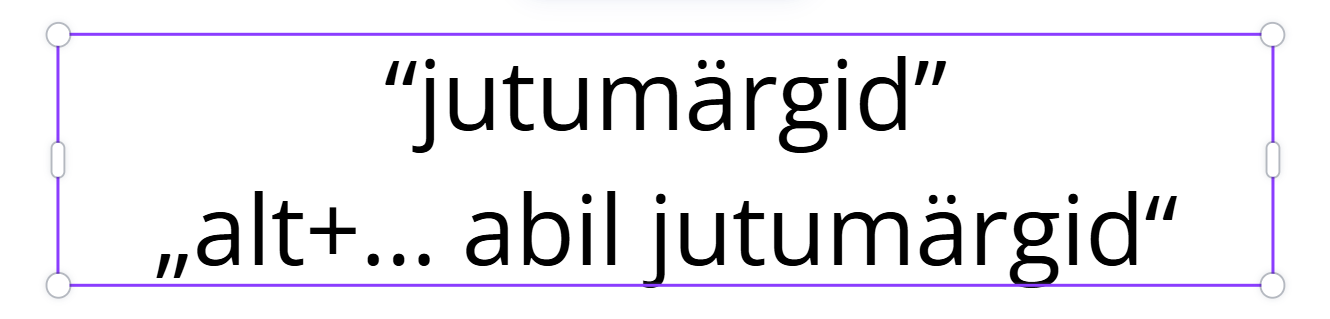
Gmail ei paranda jutumärke üldse – ka eesti keele seadetega jäävad need sirgeks ("…"). Eesti jutumärgid tuleb kirja ise sisestada samamoodi: Alt + 0132 ja Alt + 0147.

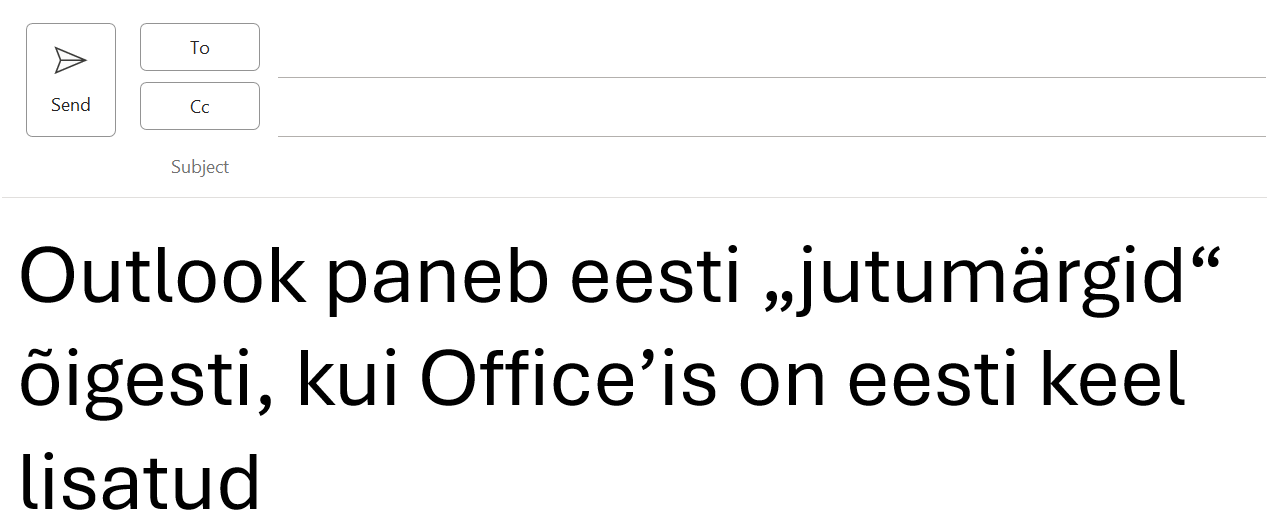
Outlook paneb eesti jutumärgid „…“ õigesti, kui Office’is on eesti keel lisatud – kirjuta tavalised jutumärgid ja Outlook asendab need ise. Outlook kasutab samu Office’i keeleseadeid nagu Word: kui lisasid eesti keele Wordis (File → Options → Language → Add a Language → Estonian, vaata ülalt), hakkab see tööle ka Outlookis.
Kõige kindlam viis igas programmis: kopeeri märgid allolevast KKK-st või kasuta oma arvuti klahvikombinatsiooni ning vaata enne avaldamist tekst üle. Canva eesti keele seadetest loe pikemalt postitusest Canva eesti keeles.
Kuidas seada jutumärgid kujundusprogrammides?
InDesign, Illustrator ja Affinity panevad jutumärgid teksti keele järgi – kui keel ja seaded on õiged, tulevad eesti jutumärgid ise. Seda tasub teha üks kord korralikult, siis ei pea iga trükise juures märke käsitsi parandama.
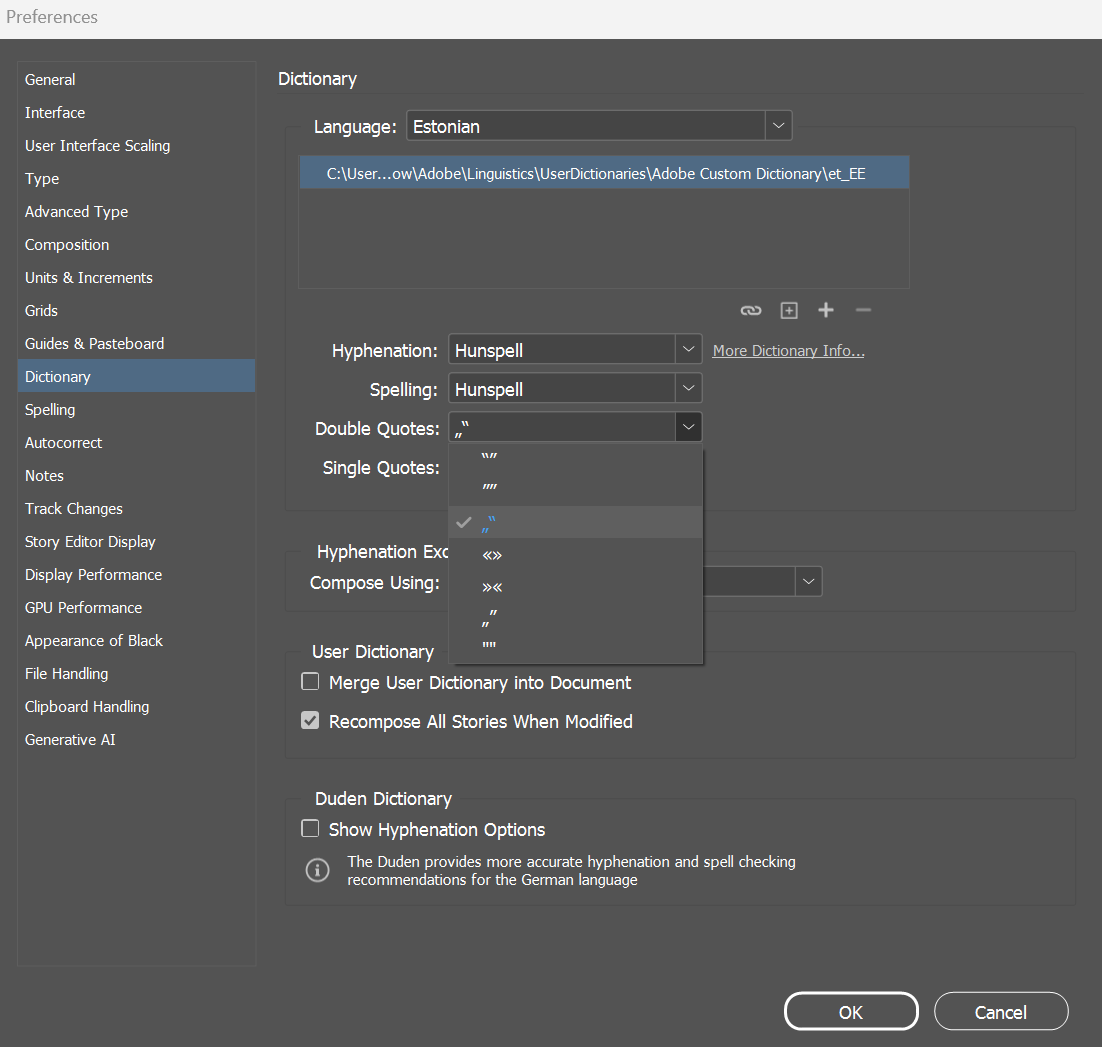
- InDesign: Edit → Preferences → Dictionary (Macis InDesign → Settings → Dictionary). Siin saab iga keele jaoks valida jutumärgid (Double Quotes) – vali eesti keele jaoks „“. Vaata hoolega: loendis on kaks peaaegu ühesugust valikut. Õige on „99 all, 66 üleval“ (kolmas rida), mitte „99 all, 99 üleval“ (kuues rida, ÕS 2006 kuju) – see võib olla vaikimisi valitud. Preferences → Type all peab olema sees Use Typographer’s Quotes. Teksti keele määrad märgipaneelis (Character → Language) või lõigu- ja märgistiilis. Wordi faili paigutamisel (File → Place, Show Import Options) on samuti valik Use Typographer’s Quotes.
- Illustrator: File → Document Setup, jaotis Type: keel (Language), jutumärkide kuju (Double Quotes) ja Use Typographer’s Quotes. Seade kehtib ainult avatud dokumendis – kui tahad, et see oleks alati nii, salvesta dokument uue dokumendi profiiliks.
- Affinity: Preferences (Windowsis Edit → Preferences) → Auto-Correct → Change straight quotes to typographic quotes. Affinity paneb kõverad jutumärgid teksti keele järgi.
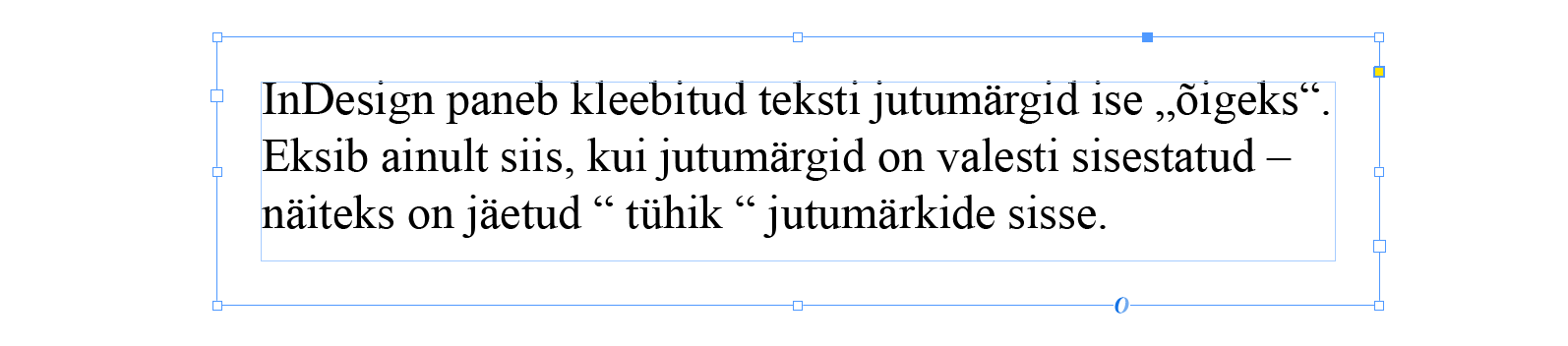
InDesign paneb ka kleebitud teksti jutumärgid ise õigeks. Eksib see ainult siis, kui jutumärgid on valesti sisestatud – näiteks kui jutumärkide sisse on jäetud tühikud. Siis ei saa InDesign aru, kumb märk on avav ja kumb sulgev, ning paneb mõlemad üles: “ tühik “.
Miks sirged jutumärgid trükises on viga?
Sirge märk " on kirjutusmasina pärand: masinal oli üks klahv nii avavate kui ka sulgevate jutumärkide jaoks. Trükises mõjub see sama halvasti kui kirjavigadega pealkiri – lugeja ei pruugi teada, mis viga on, aga tunneb, et midagi on lohakalt tehtud. Inglise jutumärgid “ ” eesti tekstis annavad aga märku, et tekst on tõlgitud või kopeeritud ega ole üle vaadatud.
Kõik eesti teksti märgid – jutumärgid, mõttekriipsud ja täpitähed – on läbi võetud tasuta e-kursusel Tüpograafia alused. Kui küljendad trükiseid InDesignis, vaata ka InDesigni koolitust.
Kuidas saada eesti jutumärgid WordPressi?
WordPress teeb sirged jutumärgid saidil ise kõveraks – aga ka eestikeelses WordPressis inglise kujul “…”. Põhjus on WordPressi eestikeelses tõlkes: avava ja sulgeva jutumärgi väärtuseks on seal jäetud inglise märgid. Ükski wp-admini seade seda ei muuda.
Soovitus: lisa saidile väike koodilõik, mis paneb WordPressi kasutama eesti jutumärke. Siis muudab WordPress kõik sirged jutumärgid – sisus, pealkirjades ja väljavõtetes – saidil ise kujule „…“. Koodi saad lisada oma pluginasse, alamteema faili functions.php või koodijuppide pluginaga (näiteks Code Snippets).
add_filter( 'gettext_with_context', function ( $translation, $text, $context ) {
	if ( 'opening curly double quote' === $context ) {
		return '„'; // „
	}
	if ( 'closing curly double quote' === $context ) {
		return '“'; // “
	}
	return $translation;
}, 10, 3 );
Mida sellest teada:
- Kood muudab ainult sirgeid jutumärke. Kui tekst on kopeeritud koos inglise jutumärkidega “…”, jäävad need alles – asenda need käsitsi.
- Muutus on näha saidil, mitte redaktoris: wp-adminis näed endiselt sirgeid jutumärke.
- Apostroof (näiteks Adobe’i) jääb puutumata.
- SEO-plugin (näiteks Yoast) paneb lehe pealkirja brauseri sakis ja jagamisel ilma selle teisenduseta. Kui pealkirjas on jutumärgid, kirjuta need kohe eesti kujul „…“.
WordPressi sisu haldamist õpetan WordPressi koolitusel.
Kas jutumärgid » « või « » on ka lubatud?
Jah – noolekujulised jutumärgid on eesti keeles lubatud teine kuju, aga põhikuju on „ “. Standard EVS 8:2008 „Infotehnoloogia reeglid eesti keele ja kultuuri keskkonnas“ soovitab jutumärke eelistuse järjekorras „ “, « » ja " ". Eesti keele grammatika loetleb ka kuju » «. Noolekujulisi märke kasutati laialt nõukogude ajal, ÕS 2013 läks tagasi kujule „ “, millel on eesti keeles kõige tugevam traditsioon.
Olulisem kui kuju valik on järjekindlus: ühes trükises, veebilehel või dokumendis kasuta ühesuguseid jutumärke algusest lõpuni.
Korduma kippuvad küsimused
Kuidas eesti jutumärke kopeerida?
Märgi siit ja kopeeri: „ ja “ või koos: „“. Kleebi oma teksti ja kirjuta sõna nende vahele.
Kuidas teha eesti jutumärke klaviatuuril?
Windowsis hoia all Alt ja kirjuta numbriklahvistikul 0132 (tuleb „) või 0147 (tuleb “). Macis US-klaviatuuripaigutusega annab Option + Shift + W alumise „ ja Option + [ ülemise “. Wordis ja Outlookis, kui Office’is on eesti keel lisatud, piisab tavalisest jutumärgist (Shift + 2) – programm paneb õige kuju ise.
Miks Word paneb ülemised jutumärgid “ ”?
Sest teksti keeleks on inglise keel. Muuda keel: Review → Language → Set Proofing Language → eesti keel ja asenda jutumärgid uuesti (vaata ülalt „Word paneb inglise jutumärgid“).
Kas sulgev jutumärk on “ või ”?
Sulgev märk on “ (U+201C) – „66 üleval“. Nii kasutavad ÕS 2013 ja standard EVS 8:2008. ÕS 2006 kasutas korraks sulgevat märki ” (U+201D) – „99 üleval“ –, aga 2013. aasta ÕS loobus sellest. Paljudes fontides on vahe nii väike, et seda märkab alles suures kirjas.
Kas punkt käib jutumärkide ette või taha?
Oleneb. Kui lause lõpeb pealkirja või tsitaadiga, on punkt pärast jutumärke: Ta luges raamatut „Karneval ja kartulisalat“. Otsekõne puhul on punkt jutumärkide sees: Teenindaja ütles: „Homme on meil puhkepäev.“
Seotud märgid: mõttekriips ja sidekriips
Jutumärkidega samal moel aetakse segi mõttekriips (–) ja sidekriips (-). Mõttekriips on pikem ja tühikutega – nagu selles lauses –, sidekriips on lühike ja tühikuteta, nt e-kursus või 10-aastane. Windowsis saad mõttekriipsu Alt + 0150 abil. Põhjalikum juhend tuleb peagi.
Järgmine postitus otse postkasti
- Kord kuus saadan uute postituste kokkuvõtte.
- Uutest tasuta e-kursustest kuuled esimesena.
- Töövõtted, mida õpetan ja ise kasutan.