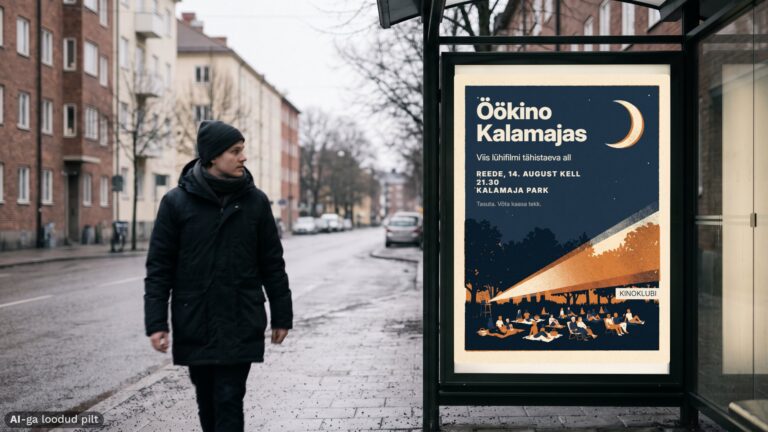
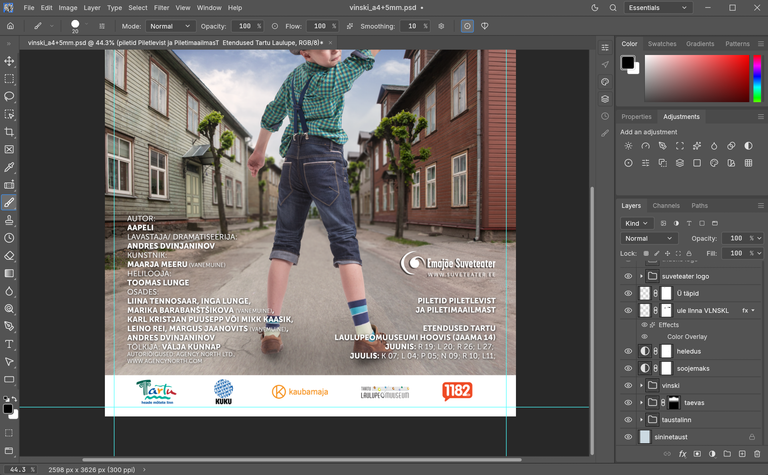
Klient saatis mulle AI-ga tehtud pildi ja palus sellest teha suuremõõtmelise banneri – 3 × 4,5 meetrit, tootmishoone seinale. Kliendi saadetud AI abil loodud pilt oli esmapilgul ilus, aga ühe olulise probleemiga: katuse detailid olid valed.
Selles postituses näitan, milliseid töövõtteid kasutasin, et saada AI-pildist trükikõlbulik fail: AI-pildi suurendamine Photoshopis, katuse vahetus Blenderis ja kujunduse vormistamine Illustratoris.
Miks AI-pilt ei sobinud?
Klient on katusetootja ja pildil oli lihtsalt „mingi ebamäärane katus“, mitte tema toode. Lisaks karjusid silma genereerimisel tekkinud vead katusedetailides, mida väikese pildi puhul esmapilgul ei märkakski, aga suure reklaamina katusetootja esindushoone seinal jääksid kohe silma. Proovisin Google’i Nano Banana pildigeneraatorit lootuses, et ehk õnnestub prompte timmides saada kohe sobiv pilt.

Pildigeneraator teab, milline näeb välja „katus“, aga ta ei tea, milline näeb välja konkreetse ettevõtte toode. Profiili kuju, samm, otsaplekid ja kinnitused on detailid, millega AI jääb hätta ka siis, kui neid püüdlikult kirjeldada – ta joonistab midagi, mis on üldjoontes sarnane. Katusetootja jaoks on see kriitiline viga, mitte maitseasi.
Pärast pikka promptide timmimist loobusin. Valisin piltide hulgast ühe, mille üldine esteetika sobis, ja otsustasin katuse käsitsi ära parandada. Järgnevalt käin läbi sammud, kuidas ühest genereeritud pildist sai korrektse katusega trükikõlbulik tulemus.
Kuidas teha AI-pilt nii suureks, et see sobiks 4,5 m seinale?
AI-pildi suurendamine käis kahe sammuga: kõigepealt laiendasin pildi Photoshopis õigesse formaati, siis suurendasin selle Topaz Gigapixeliga. Algmaterjal oli trükise jaoks lootusetult väike.
Laiendamine. AI-pildi kuvasuhe ei klappinud banneri formaadiga ja kujunduse jaoks oli maja ümber vaja rohkem tühja ruumi. Photoshopi generatiivse laiendamisega (Generative Expand) lisasin pildi servadesse ruumi, et reklaamile vajaliku kompositsiooni jaoks oleks piisavalt materjali.

Üleskaleerimine sektoritena. Topaz Gigapixelil (Photoshopi sees) on pildi suuruse piirang. Lahendus: jagasin pildi neljaks sektoriks, suurendasin iga sektori eraldi ja liitsin need seejärel uuesti kokku.

Kui suurt pilti 3 × 4,5 m seinale vaja on? 150 dpi juures on see umbes 26 600 × 17 700 pikslit – see on koos ohutu varuga. Suurformaadis piisab sageli 50–100 dpi-st, sest seina vaadatakse eemalt, mitte käeulatusest. Rusikareegel: mida kaugemalt vaadatakse, seda vähem piksleid on vaja. Küsi alati ka trükikojalt, mida nemad soovivad.
Millal kasutada generatiivset suurendamist?
Siis, kui pildi sisu ei pea olema detailideni tõene. Generatiivne suurendamine ei sobi igale poole: see võib luua juurde detaile ja moonutada pildil olevat – põhimõtteliselt „loob“ see uut pildiinfot. Minu töös oli vaja suurt ja detailset pildifaili, aga tausta sisu ei olnud kriitiline, nii et töövõte toimis hästi. Tootefoto, inimese näo või teksti puhul oleksin ettevaatlikum.

Kuidas sobitada Blenderi kaamera AI-pildi perspektiiviga?
Panin loodud pildi Blenderis kaamera taustapildiks ja kasutasin tasuta rakendust Simple Camera Match, mis arvutab kaamera nurga pildile tõmmatud joonte järgi.
Simple Camera Match on Blenderi ametlikus laienduste repositooriumis. Käib see nii: tõmba perspektiivijooned mööda detaile, mis on päriselus paralleelsed – räästas, seina nurk, aknad. Seejärel arvutab rakendus nende põhjal kaamera asendi ja fookuskauguse.

Järgmiseks tuli modelleerida korrektsete detailidega katus ja paigutada see AI-pildile. Kuna perspektiiv oli paika sätitud, pidanuks see töö (teoorias) kergelt minema. Olin kliendi toodetega varasemast tuttav ja teadsin nende omadusi, nii et profiilid ja lisaplekid said komplekteeritud sellest lähtudes. Array-modifikaator tegi ühest profiilist terve katuse.

Miks pidin õige katuse valeks venitama?
Modelleerisin katuse õigete mõõtudega. Kui katus paika tõstetud sai, ei sobinud see taustapildiga: üks serv jäi räästast välja ja teine vajus seina sisse. Õige mudel ei sobi vale pildiga.

Probleem: AI-pildi perspektiiv ei olnud päriselt õige. AI ei joonista füüsikaliselt korrektset ruumi: koondumisjooned ei kohtu täpselt ühes punktis ja maja eri osad on justkui pildistatud natuke eri kohtadest. Katuse saab sobitada enam-vähem paika, aga mitte ideaalselt. Suure trükise jaoks „enam-vähem“ ei sobi.
Lahendus oli Blenderi Lattice-modifikaator: deformatsioonikast katuse ümber, mille punkte liigutades saab kogu mudelit painutada ja venitada. Venitasin katust, kuni see istus pildil õigesti. 3D-s vaadates on see täiesti ebaloomuliku kujuga, läbi kaamera vaadates sobib aga taustapildiga.

See on hea õppetund, mida AI-pildiga töötades meeles pidada: ülesanne pole teha korrektset 3D-mudelit, vaid mudel, mis sobib selle konkreetse, teinekord päriselu reegleid eirava, pildiga.
Kuidas liita 3D-render ja AI-pilt?
Renderdasin Blenderist katuse läbipaistva taustaga PNG-failina ja sobitasin Photoshopis varem üleskaleeritud pildiga. Tonaalsuse paikasättimisel tuleb appi kaval nõks Curves-tööriistaga.
Blenderis seadsin valguse paika silma järgi, nii et suund, tonaalsus ja varjud sobiksid pildiga umbes kokku. Täpsust pole seal vaja, sest peenhäälestus käib Photoshopis.
Katuse kihile lisasin Curves-korrigeerimiskihi ja tegin sellest lõikemaski (Clipping Mask, Alt-klõps kihtide vahel), et see mõjuks ainult katusele. Edasi läks nii:
- Vaata ainult üht värvikanalit. Klõpsa Channels-paneelil punasel kanalil (või Ctrl+3, Macis Cmd+3). Nüüd näed kogu pilti hallides toonides – ainult punase kanali heledusena.
- Sobita Curves’i seadetes sama kanal. Vali Curves’is Red ja painuta kõverat, kuni katuse heledus ja kontrast sobivad ümbritseva pildiga.
- Korda rohelise (Ctrl+4) ja sinisega (Ctrl+5).
- Vaata tervikpilti (Ctrl+2). Kontrolli, kas värvid on õiged, ja vajadusel timmi veel.
Miks nii? Silm on värvitoonide võrdlemisel ebatäpne, aga heledust hallis pildis võrdleb väga hästi. Kolm halli pilti on palju lihtsam sobitada kui üht värvipilti – ja kui kõik kolm kanalit on õiged, on ka neist kokku pandud värvipilt õige.

Viimane samm oli tekstide lisamine Illustratoris ja trükifaili salvestamine PDF-ina.

Kas see tasus ära?
Jah. Kogu töö võttis umbes 4 tundi. Kui oleksin teinud kogu maja 3D-s, oleks see võtnud julgelt paar tööpäeva.
AI andis kiire taustapildi ja meeleolu, mille klient oli juba heaks kiitnud. Minu tööks jäid korrektne toode, mõõtkava, perspektiiv ja trükikvaliteet – asjad, mida AI vähemalt praegu mõistlikul tasemel teha ei suuda.
Mida teeksin järgmisel korral teisiti? Ma ei kulutaks enam aega lõputule piltide genereerimisele ja promptide timmimisele lootuses, et äkki tuleb katus kord õigesti välja. Ei tule. Töövoog on nüüd olemas: AI-pilt → laiendamine ja üleskaleerimine → kaamera sobitamine Blenderis → mudel ja deformatsioon → liitmine Photoshopis → tekstid Illustratoris. Seda ei pea järgmine kord uuesti leiutama.
Sellist pilti avaldades tuleb nüüd arvestada ka seadusega: alates augustist 2026 tuleb realistlik AI-pilt märgistada. Kuidas seda teha, kirjutasin postituses AI Act ja AI-pildid: millal tuleb pilt märgistada?
Korduma kippuvad küsimused
Kas AI-pilti saab suureks trükkida?
Saab, aga mitte otse. Isegi suurima eraldusvõimega AI-pilt (4K, umbes 4000 pikslit lai) jääb mitmemeetrise seinareklaami jaoks kordades väikeseks. Vaja on üleskaleerimist (näiteks Topaz Gigapixel või Photoshopi Generative Upscale) ja väga suured pildid tuleb sageli jagada osadeks. Kujundaja peab kontrollima ka detaile, sest suurendamisel tulevad AI vead paremini nähtavale.
Kuidas sobitada 3D-renderi värvid fotoga?
Curves’iga, iga RGB-kanal eraldi. Vaata Photoshopis korraga ainult üht kanalit (Ctrl+3, 4, 5) ja sobita renderi heledus taustaga hallides toonides. Kui kõik kolm kanalit klapivad, klapivad ka värvid.
Mis on Lattice Blenderis?
Lattice on sõrestikuobjekt, mis pannakse mudeli ümber ja seotakse sellega Lattice-modifikaatori kaudu. Sõrestiku punkte liigutades deformeerub kogu mudel. See on mugav, kui on vaja muuta mudeli üldkuju ilma üksikuid tippe puudutamata.
Miks mitte teha kogu pilt 3D-s?
Saaks, ja tulemus oleks täpsem, aga see võtaks päevi. Kui klient on AI-kavandi juba heaks kiitnud ja vaja on muuta ainult toodet, on kiirem vahetada ainult see osa. Kui täpsus on kõige tähtsam – näiteks tehniline vaade –, tee kõik 3D-s.
Blenderi töövõtteid õpetan koolitusel 3D visualiseerimine Blenderis. Kui alles alustad, on sulle abiks tasuta Blenderi algkursus. Photoshopi montaaži vaatame Photoshopi koolitusel ja AI-tööriistu kujundaja töövoos koolitusel Adobe AI tööriistad kujundajale.
Järgmine postitus otse postkasti
- Kord kuus saadan uute postituste kokkuvõtte.
- Uutest tasuta e-kursustest kuuled esimesena.
- Töövõtted, mida õpetan ja ise kasutan.